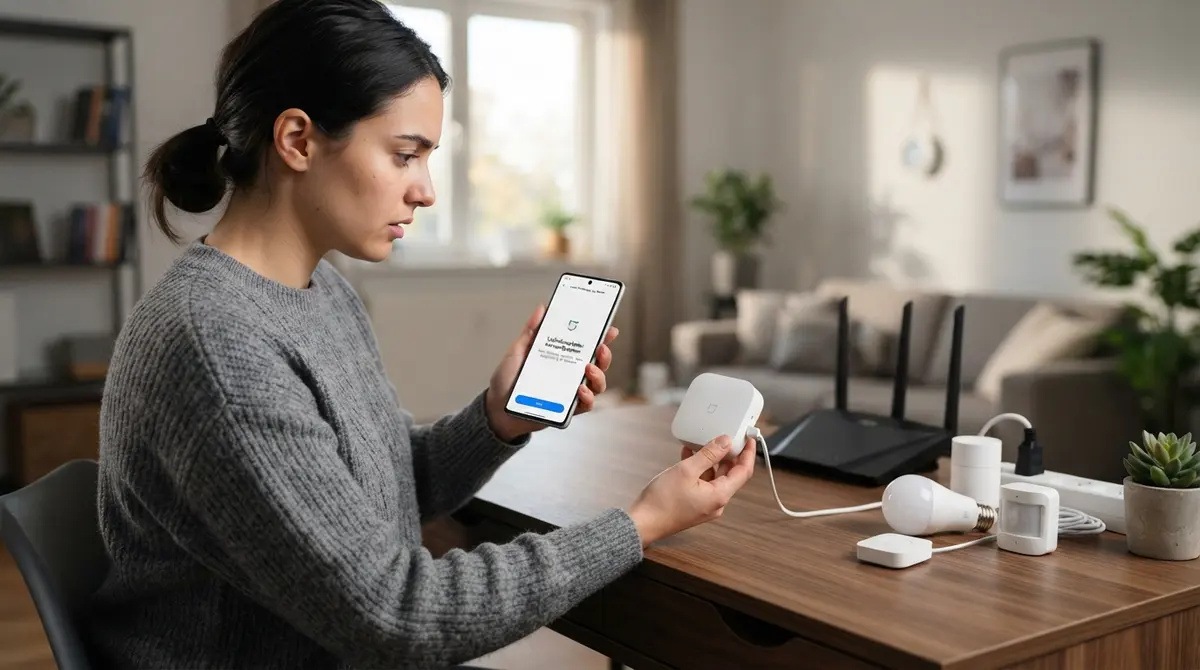
Der Fehler "Netzwerkverbindung fehlgeschlagen" oder eine blockierte Geräte-Initialisierung in der Xiaomi Mi Home App liegt in den meisten Fällen an einer fehlerhaften Kommunikation zwischen den lokalen Smart-Home-Geräten, dem heimischen Router und den globalen Xiaomi-Cloud-Servern. Wenn die App meldet, dass keine Verbindung aufgebaut werden kann, hilft oft der sofortige Wechsel der Server-Region in den App-Einstellungen von "Deutschland" auf "Festlandchina" (Chinese Mainland) – da viele Importgeräte oder ältere IoT-Komponenten ausschließlich über die chinesischen Server provisioniert sind. Doch dieser Wechsel löst nicht jedes Problem und bringt funktionale Einschränkungen mit sich. Eine systematische Fehlersuche auf Netzwerkebene ist daher meist unumgänglich.
Die Server-Region als Nadelöhr: China- vs. Europa-Server
Xiaomi betreibt weltweit eine stark fragmentierte Server-Infrastruktur. Während in Europa verkaufte Geräte (mit CE-Kennzeichnung) auf europäischen Servern (meist in Frankfurt am Main) registriert werden müssen, verlangen direkt importierte Geräte oder ältere Modelle zwingend den chinesischen Server. Versucht man, ein für den chinesischen Markt produziertes Gerät auf dem europäischen Server anzumelden, bricht der Pairing-Prozess meist bei 99 Prozent mit einem unbestimmten Netzwerkfehler ab.
So ändern Sie die Region in der Mi Home App:
- Öffnen Sie die Mi Home App und tippen Sie unten rechts auf das Symbol Profil.
- Wählen Sie das Zahnrad-Symbol für die Einstellungen.
- Tippen Sie auf den Menüpunkt Region.
- Suchen Sie in der Liste nach Chinese Mainland (Festlandchina) und wählen Sie diesen Eintrag aus.
- Bestätigen Sie die Datenschutzhinweise, melden Sie sich bei Aufforderung erneut mit Ihren Zugangsdaten an und starten Sie die App einmal komplett neu.
Praxis-Hinweis: Der Wechsel auf den China-Server hat zwei entscheidende Nachteile. Zum einen erhöht sich die Latenz (Ping-Zeiten von 200 bis 300 Millisekunden nach Peking statt 20 Millisekunden nach Frankfurt), was zu verzögerten Reaktionen von Bewegungsmeldern oder Schaltern führen kann. Zum anderen lassen sich europäische und chinesische Geräte in der offiziellen App nicht ohne Weiteres mischen. Wer beide Welten parallel nutzen möchte, muss entweder auf modifizierte App-Versionen (wie die bekannte "Vevs-Mod" für Android) zurückgreifen oder die Geräte über eine lokale Smart-Home-Zentrale wie Home Assistant einbinden.
Lokale WLAN-Konflikte: Warum 2,4 GHz und WPA3 oft blockieren
Die verbauten WLAN-Chipsätze in Xiaomi-Saugrobotern, Luftreinigern und smarten Steckdosen sind aus Kostengründen fast ausschließlich auf das 2,4-GHz-Frequenzband ausgelegt. Das modernere, aber reichweitenärmere 5-GHz-Band wird von fast keinem dieser Geräte unterstützt. Hier entstehen in modernen Haushalten die häufigsten Verbindungsfehler.
Das Problem mit dem Band-Steering
Moderne Router verwenden standardmäßig dieselbe SSID (WLAN-Name) für das 2,4-GHz- und das 5-GHz-Band. Der Router entscheidet dynamisch, welches Gerät welches Band nutzt (Band-Steering). Beim Einrichtungsprozess muss sich das Smartphone im selben WLAN-Netzwerk befinden wie das einzurichtende Gerät. Befindet sich das Smartphone im 5-GHz-Netz, schlägt die Übergabe der WLAN-Zugangsdaten an das Xiaomi-Gerät fehl.
Die Lösung: Deaktivieren Sie im Konfigurationsmenü Ihres Routers temporär das 5-GHz-Band für die Dauer des Einrichtungsprozesses. Alternativ können Sie den beiden Frequenzbändern unterschiedliche Namen geben (z. B. "MeinWLAN_2G" und "MeinWLAN_5G"). Sobald das Gerät einmal erfolgreich gekoppelt ist, kann das 5-GHz-Band wieder aktiviert werden.
Inkompatibilität bei WPA3-Verschlüsselung
Ältere Xiaomi-Geräte beherrschen den aktuellen Verschlüsselungsstandard WPA3 nicht. Steht der Router auf "Nur WPA3", schlägt der Verbindungsaufbau stillschweigend fehl. Stellen Sie die Verschlüsselungsmethode im Router auf den Kompatibilitätsmodus WPA2 + WPA3 oder rein auf WPA2 (CCMP) um.
Kanalwahl und Bandbreite optimieren
In dicht besiedelten Wohngebieten sind die Kanäle des 2,4-GHz-Bands oft überlastet. Xiaomi-Geräte reagieren empfindlich auf Paketverluste. Stellen Sie den WLAN-Kanal im Router fest auf die überlappungsfreien Kanäle 1, 6 oder 11 ein. Vermeiden Sie Autokanäle, die im Bereich von Kanal 12 oder 13 liegen, da Geräte, die für den US- oder asiatischen Markt konzipiert wurden, diese Frequenzen hardwareseitig oft nicht empfangen können. Die Kanalbandbreite sollte im Router fest auf 20 MHz (statt 40 MHz) eingestellt werden, um die Signalstabilität zu erhöhen.
Router-Konfiguration und Firewall-Sperren
Besonders bei der Nutzung einer AVM Fritz!Box oder restriktiven Firewalls kommt es vor, dass die Mi Home App zwar das Gerät findet, dieses aber keine Verbindung zur Cloud aufbauen darf.
Fritz!Box-Einstellungen überprüfen
In der Benutzeroberfläche der Fritz!Box (fritz.box) müssen zwei essenzielle Einstellungen für das jeweilige Xiaomi-Gerät überprüft werden:
Ähnliche Beiträge


- Unter Heimnetz > Netzwerk das entsprechende Gerät bearbeiten und sicherstellen, dass die Option "Diesem Gerät die Kommunikation im Internet erlauben" aktiv ist.
- Unter Internet > Filter > Kindersicherung darf das Gerät nicht durch ein Zugangsprofil (z. B. "Gesperrt" oder "Gast") blockiert werden. Das Profil sollte auf "Unbeschränkt" stehen.
Einschränkungen im Gast-WLAN
Viele Nutzer binden Smart-Home-Geräte aus Sicherheitsgründen in das Gast-WLAN ein. Standardmäßig blockieren Router im Gastnetz jedoch die Kommunikation der Geräte untereinander (AP-Isolation). Da die Mi Home App während der Einrichtung direkt mit dem Gerät kommunizieren muss, schlägt dies im Gastnetz fehl. Deaktivieren Sie im Router die Option "Gastgeräte dürfen nicht untereinander kommunizieren" oder führen Sie die Einrichtung im Haupt-WLAN durch und verschieben Sie das Gerät erst danach.
Systematischer Diagnose-Leitfaden bei Verbindungsabbrüchen
Die folgende Tabelle hilft Ihnen, den aktuellen Status Ihres Xiaomi-Geräts anhand der physischen LED-Anzeigen zu deuten und die passende Gegenmaßnahme einzuleiten.
| LED-Status / Symptom | Wahrscheinliche Ursache | Sofortmaßnahme |
|---|---|---|
| LED blinkt langsam blau | Keine Verbindung zum WLAN-Router vorhanden. | WLAN-Passwort auf Sonderzeichen prüfen; 2,4-GHz-Band erzwingen; Router-Abstand verringern. |
| LED blinkt schnell gelb / rot | Gerät befindet sich im Werkszustand / Kopplungsmodus. | In der App auf "Gerät hinzufügen" tippen; Bluetooth am Smartphone aktivieren für lokalen Scan. |
| LED leuchtet dauerhaft blau, App zeigt "Offline" | Verbindung zum Router steht, aber Cloud-Server blockiert oder DNS-Fehler. | DNS-Server im Router auf 8.8.8.8 (Google) ändern; Server-Region in der App prüfen. |
| Gerät verliert unregelmäßig die Verbindung | DHCP-Lease-Ablauf oder zu schwaches Signal (RSSI schlechter als -75 dBm). | Im Router "Diesem Gerät immer die gleiche IP-Adresse zuweisen" aktivieren; Repeater positionieren. |
Hardware-Reset und Cache-Bereinigung erzwingen
Wenn sämtliche Netzwerkeinstellungen korrekt sind und die App dennoch die Verbindung verweigert, liegt die Ursache meist an korrupten Konfigurationsdaten im Flash-Speicher des Geräts oder im Cache der App selbst.
Der korrekte Hardware-Reset des Geräts
Ein einfacher Neustart durch Trennen vom Stromnetz reicht meist nicht aus. Um den Netzwerk-Stack des Geräts vollständig zurückzusetzen, müssen Sie den physischen Reset-Knopf betätigen. Bei den meisten Xiaomi-Sensoren und Kameras halten Sie die Reset-Taste mit einer Büroklammer für genau 5 bis 10 Sekunden gedrückt, bis die Status-LED gelb blinkt oder ein akustisches Signal ertönt. Lassen Sie die Taste erst dann los.
App-Cache leeren (Android & iOS)
Die Mi Home App speichert temporäre Daten, die fehlerhafte Server-Routings zementieren können. Unter Android gehen Sie zu Einstellungen > Apps > Mi Home > Speicher und tippen auf "Cache leeren" sowie "Daten löschen". Unter iOS deinstallieren Sie die App komplett, starten das iPhone neu und laden die App frisch aus dem App Store herunter. Dadurch werden alle lokalen Zertifikate und Routing-Tabellen erneuert.
Häufige Fragen aus der Praxis (FAQ)
Warum bricht die Einrichtung immer exakt bei 99 % ab?
Bei 99 % versucht das Xiaomi-Gerät, sich nach der erfolgreichen WLAN-Verbindung beim Cloud-Server zu registrieren. Schlägt dies fehl, liegt das entweder an einer falschen Regionsauswahl in der App (z. B. China-Gerät auf EU-Server), an einem DNS-Server Ihres Internetanbieters, der die chinesischen Server-Adressen blockiert, oder an einer aktiven Firewall im Router, die ausgehende UDP-Pakete auf den Ports 8053 oder 54321 blockiert.
Kann ich die IP-Adresse des Geräts fest vergeben?
Ja, und das ist für einen stabilen Betrieb dringend empfohlen. Xiaomi-Geräte reagieren empfindlich, wenn ihnen der Router nach dem Ablauf der DHCP-Lease-Zeit (oft alle 24 Stunden) eine neue IP-Adresse zuweist. Suchen Sie das Gerät in Ihrer Router-Oberfläche und aktivieren Sie die Option "Diesem Netzwerkgerät immer die gleiche IPv4-Adresse zuweisen".
Hilft ein alternativer DNS-Server gegen Netzwerkfehler?
In vielen Fällen ja. Einige Standard-DNS-Server von lokalen Providern (wie Vodafone oder Telekom) lösen die asiatischen Server-Domains von Xiaomi nur verzögert oder fehlerhaft auf. Das Ändern des primären DNS-Servers in den WAN-Einstellungen Ihres Routers auf die freien Server von Cloudflare (1.1.1.1) oder Google (8.8.8.8) stabilisiert die Verbindung spürbar.