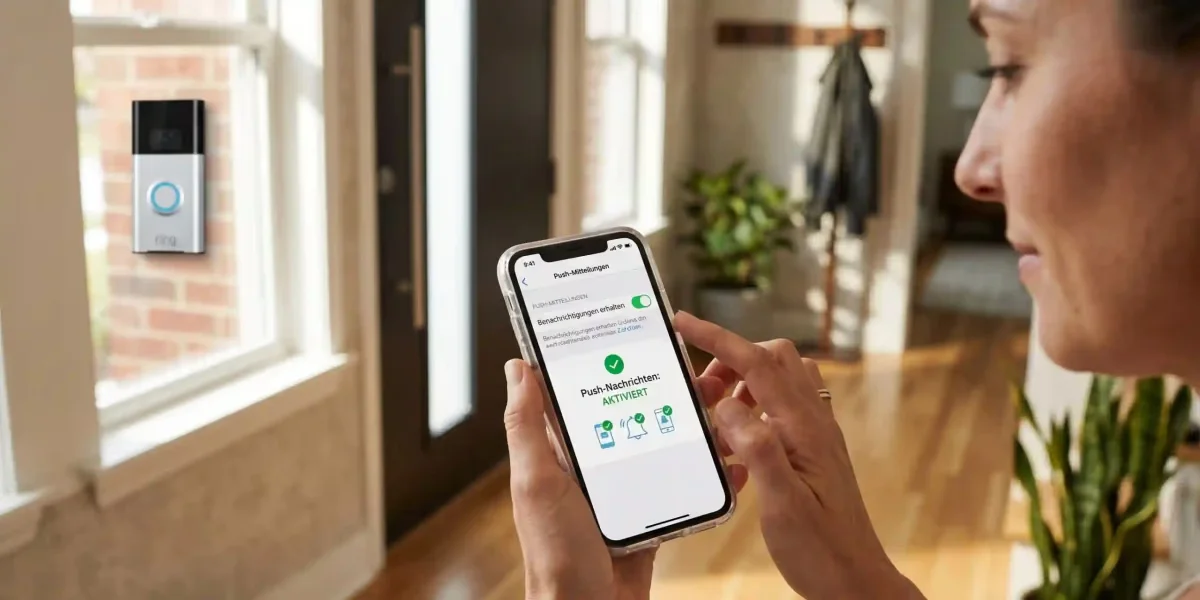
Wenn die Ring Video Doorbell zwar physisch funktioniert, aber keine Push-Benachrichtigungen auf dem Smartphone ankommen, geht der wesentliche Nutzen einer smarten Türklingel verloren. Als leitender Smart-Home-Techniker begegne ich diesem Problem im Außendienst häufig. Die Ursachen sind vielschichtig und reichen von restriktiven Energiesparmodi des Betriebssystems über subtile Netzwerkprobleme bis hin zu Spannungsabfällen an der Hardware. Dieser praxisorientierte Leitfaden führt Sie systematisch durch die Diagnose und Behebung der häufigsten Fehlerquellen.
Sofortmaßnahme: Berechtigungen und Akku-Optimierung am Smartphone
In den meisten Fällen liegt die Ursache für ausbleibende oder verzögerte Benachrichtigungen nicht an der Türklingel selbst, sondern an den restriktiven Sicherheits- und Energiespareinstellungen des empfangenden Smartphones. Moderne Betriebssysteme neigen dazu, Hintergrundprozesse rigoros zu beenden, um die Akkulaufzeit zu verlängern. Dies betrifft auch die Ring-App.
Schritt-für-Schritt-Anleitung für iOS (Apple iPhone)
Apple-Geräte verwalten Benachrichtigungen sehr zentral. Wenn hier eine Einstellung nicht korrekt konfiguriert ist, blockiert das System jegliche Aktivität im Hintergrund.
- Mitteilungen erlauben: Öffnen Sie die Einstellungen des iPhones, scrollen Sie nach unten zur App Ring und tippen Sie auf Mitteilungen. Stellen Sie sicher, dass der Schalter bei Mitteilungen erlauben aktiv (grün) ist. Aktivieren Sie zudem die Optionen für den Sperrbildschirm, die Mitteilungszentrale und die Banner.
- Dringende Mitteilungen (Time-Sensitive Notifications): Aktivieren Sie diese Option, falls verfügbar. Dadurch dürfen Benachrichtigungen der Ring-App auch dann zugestellt werden, wenn ein Fokus-Modus aktiv ist.
- Fokus-Modus und "Nicht stören" überprüfen: Wischen Sie von der oberen rechten Ecke des Bildschirms nach unten, um das Kontrollzentrum zu öffnen. Prüfen Sie, ob ein Fokus (z. B. "Arbeiten", "Schlafen" oder "Nicht stören") aktiv ist. Wenn ja, müssen Sie die Ring-App in den Einstellungen des jeweiligen Fokus-Modus als "Erlaubte App" hinzufügen.
- Hintergrundaktualisierung aktivieren: Gehen Sie zu Einstellungen > Allgemein > Hintergrundaktualisierung und stellen Sie sicher, dass diese Funktion sowohl für WLAN als auch für mobile Daten generell und speziell für die Ring-App aktiviert ist.
Schritt-für-Schritt-Anleitung für Android
Aufgrund der Fragmentierung von Android (Samsung, Xiaomi, Google Pixel etc.) können die Bezeichnungen leicht variieren. Das zugrundeliegende Prinzip bleibt jedoch identisch.
- Akku-Leistungsoptimierung deaktivieren: Öffnen Sie die Einstellungen, gehen Sie zu Apps (oder Anwendungsmanager) und wählen Sie Ring. Tippen Sie auf Akku oder Akkunutzung. Ändern Sie die Einstellung von "Optimiert" oder "Eingeschränkt" auf Nicht eingeschränkt (bzw. "Hintergrundaktivität zulassen"). Dies verhindert, dass Android die App im Standby-Modus schließt.
- Hintergrunddaten aktivieren: Bleiben Sie in den App-Infos der Ring-App und wählen Sie Mobile Daten (oder Datennutzung). Aktivieren Sie die Optionen Hintergrunddatennutzung zulassen und Datennutzung bei Datensparen erlauben. Ohne diese Freigabe kann die App im mobilen Netz keine Verbindung aufbauen, wenn sie im Hintergrund läuft.
- Benachrichtigungskanäle prüfen: Unter Android 8.0 und neuer sind Benachrichtigungen in Kanäle unterteilt. Gehen Sie in den App-Infos auf Benachrichtigungen. Stellen Sie sicher, dass alle Kanäle (insbesondere "Ring Alerts" und "Motion Alerts") aktiviert und auf "Priorität" oder "Ton und Pop-up" eingestellt sind, anstatt auf "Stumm".
- Herstellerspezifische App-Sperren: Einige Hersteller (wie Xiaomi mit MIUI/HyperOS oder Samsung mit One UI) nutzen aggressive "App-Killer". Suchen Sie in den Einstellungen nach Optionen wie "Automatisch starten" und erlauben Sie dies der Ring-App manuell.
WLAN-Signalstärke (RSSI) und Router-Konfiguration analysieren
Ein stabiles Netzwerk ist das Fundament jeder Smart-Home-Komponente. Oft zeigt die App eine bestehende Verbindung an, obwohl die Datenrate für eine Echtzeit-Push-Benachrichtigung nicht mehr ausreicht.
Der RSSI-Wert: Indikator für die Signalqualität
Die Ring-App misst die Signalstärke in RSSI (Received Signal Strength Indicator). Dies ist ein logarithmischer Wert, der die Empfangsleistung angibt. Sie finden diesen Wert in der Ring-App unter Geräte > [Ihre Türklingel] > Gerätestatus > Signalstärke.
- 0 bis -50 dBm: Hervorragendes Signal. Benachrichtigungen sollten verzögerungsfrei ankommen.
- -51 bis -60 dBm: Gutes bis ausreichendes Signal. In der Regel stabil, kann aber bei Interferenzen kurzzeitig einbrechen.
- -61 bis -65 dBm: Grenzwertig. Hier treten bereits erste Verzögerungen bei der Signalübertragung auf.
- Schlechter als -65 dBm (z. B. -70 dBm oder -85 dBm): Kritisches Signal. Die Verbindung bricht häufig ab, Push-Nachrichten bleiben aus, da die Türklingel den Kontakt zum Server verliert.
Sollte Ihr RSSI-Wert im kritischen Bereich liegen, empfiehlt sich der Einsatz eines WLAN-Repeaters (z. B. Ring Chime Pro) auf halber Strecke zwischen Router und Türklingel oder die Positionierung des Routers näher an der Außenwand.
Die Bedeutung des 2,4-GHz-Frequenzbandes
Die meisten Ring-Modelle arbeiten ausschließlich oder bevorzugt im 2,4-GHz-Frequenzband. Dieses Band hat im Vergleich zu 5 GHz eine deutlich höhere Reichweite und durchdringt dicke Außenwände sowie Isolierungen wesentlich besser. Stellen Sie sicher, dass Ihr Router das 2,4-GHz-Band aktiv hat. Bei Routern mit "Band Steering" (einem gemeinsamen Namen für 2,4 und 5 GHz) kann es helfen, dem 2,4-GHz-Netz eine eigene SSID (Netzwerkname) zuzuweisen und die Ring-Klingel exklusiv damit zu verbinden.
Erforderliche Router-Ports freigeben
Sicherheits-Firewalls im Router können den ausgehenden Datenverkehr der Ring-Klingel blockieren. Wenn die Ports geschlossen sind, kann die Klingel keine Verbindung zu den Ring-Servern herstellen, um die Push-Nachricht auszulösen. Folgende Ports müssen in den Einstellungen Ihres Routers für die IP-Adresse der Ring-Klingel freigegeben sein (ausgehend):
- TCP-Port 80 (HTTP-Verbindungen)
- TCP-Port 443 (Verschlüsselte HTTPS-Verbindungen)
- UDP-Ports 15063 und 15064 (Für die Übertragung des Live-Videostreams und der Signalisierung)
In den meisten Standard-Heimnetzwerken ist die ausgehende Kommunikation standardmäßig erlaubt. Sollten Sie jedoch restriktive Firewall-Profile oder Kindersicherungsfilter nutzen, müssen diese Ports explizit geprüft werden.
Ring Chime und physische Glocke: Verbindung prüfen
Wenn die Benachrichtigung auf dem Smartphone ausbleibt, ist es wichtig zu prüfen, ob die lokalen Signalgeber im Haus ordnungsgemäß funktionieren. Dies hilft, den Fehler zwischen Netzwerk/Cloud und der physischen Hardware einzugrenzen.
Ähnliche Beiträge

Neuverbindung des Ring Chime (Funkgong)
Der Ring Chime empfängt das Signal direkt über Ihr WLAN-Netzwerk. Wenn dieser stumm bleibt, gehen Sie wie folgt vor:
- Trennen Sie den Chime für ca. 30 Sekunden vom Stromnetz und stecken Sie ihn wieder ein.
- Prüfen Sie die LED an der Vorderseite. Blinkt sie grün, sucht das Gerät die Verbindung. Leuchtet sie dauerhaft blau, steht die Verbindung.
- Sollte keine Verbindung zustande kommen, öffnen Sie die Ring-App, wählen Sie den Chime aus und tippen Sie auf Gerätestatus > WLAN-Netzwerk ändern, um den Kopplungsprozess erneut zu durchlaufen.
- Prüfen Sie unter Verknüpfte Geräte, ob die Türklingel korrekt mit dem Chime verknüpft ist ("Tönen, wenn geklingelt wird").
Spannungsprüfung bei festverdrahteten Modellen
Viele Nutzer betreiben ihre Ring Video Doorbell (z. B. die Wired, Pro oder Pro 2) an den vorhandenen Drähten des alten Klingeltransformators. Ein zu schwacher Transformator führt dazu, dass die Klingel bei Betätigung abstürzt, da der mechanische Gong oder der interne Kondensator kurzzeitig die gesamte Spannung zieht. Dadurch kann keine Push-Nachricht mehr versendet werden.
- Soll-Spannung: Ring-Klingeln benötigen in der Regel eine Wechselspannung (AC) von 16V bis 24V AC und eine Transformatorleistung von mindestens 30 VA.
- Überprüfung in der App: Gehen Sie auf Gerätestatus und prüfen Sie den Punkt Spannung. Steht dort "Unzureichend" oder liegt der Wert dauerhaft unter 16V (bzw. bricht beim Klingeln ein), muss der Transformator im Sicherungskasten durch einen Elektriker gegen ein leistungsstärkeres Modell ausgetauscht werden.
Ring App Cache leeren und Doorbell neu einrichten
Häufen sich Fehlermeldungen oder reagiert die App träge, können korrumpierte temporäre Dateien die Ursache sein. Ein sauberer Software-Reset behebt solche softwareseitigen Blockaden.
Cache und Daten löschen (Android)
Unter Android können Sie den Cache direkt leeren, ohne die App deinstallieren zu müssen:
- Öffnen Sie die Einstellungen > Apps > Ring.
- Tippen Sie auf Speicher.
- Wählen Sie zuerst Cache leeren. Hilft dies nicht, tippen Sie auf Daten löschen (Hinweis: Sie müssen sich danach neu in der App anmelden).
App-Reset unter iOS
Da iOS keinen direkten Button zum Leeren des Caches bietet, empfiehlt sich hier das sogenannte "Auslagern" oder die Neuinstallation:
- Gehen Sie zu Einstellungen > Allgemein > iPhone-Speicher > Ring.
- Tippen Sie auf App auslagern. Dadurch werden temporäre Daten gelöscht, Ihre Login-Daten bleiben jedoch erhalten. Tippen Sie anschließend auf "App erneut installieren".
Hard-Reset der Ring Doorbell durchführen
Wenn die Software der Kamera blockiert ist, hilft ein physischer Hard-Reset am Gerät selbst:
- Entfernen Sie die Sicherheitsabdeckung der Türklingel (Spezialschraubendreher liegt dem Ring-Lieferumfang bei).
- Suchen Sie die orangefarbene Setup-Taste. Diese befindet sich je nach Modell auf der Rückseite oder an der Seite des Gehäuses.
- Halten Sie diese Taste für mindestens 15 bis 20 Sekunden gedrückt.
- Lassen Sie die Taste los. Die LED-Anzeige an der Vorderseite beginnt nun zu blinken, was signalisiert, dass das Gerät neu startet und auf die Werkseinstellungen zurückgesetzt wird.
- Öffnen Sie die Ring-App, wählen Sie "Gerät einrichten" und folgen Sie den Schritten, um die Klingel wieder in Ihr WLAN-Netzwerk einzubinden.
Übersichtstabelle: Symptome, Ursachen und Lösungen
Die folgende Tabelle fasst die typischen Fehlerszenarien im Alltag zusammen und bietet eine schnelle Orientierung zur gezielten Problembehebung.
| Symptom | Mögliche Ursache | Sofortlösung |
|---|---|---|
| Benachrichtigung kommt erst nach 30+ Sekunden an. | Schwaches WLAN-Signal (RSSI-Wert liegt über -65 dBm). | WLAN-Repeater installieren oder Frequenzband auf stabile 2,4 GHz festlegen. |
| Keine Benachrichtigung bei Bewegung, aber beim Klingeln. | Bewegungszonen sind falsch konfiguriert oder deaktiviert. | In der App unter "Bewegungseinstellungen" die Zonen prüfen und Empfindlichkeit erhöhen. |
| Klingel stürzt ab und sendet nichts, sobald gedrückt wird. | Spannungsabfall am Transformator (bei festverdrahteten Modellen). | Spannung im Gerätestatus prüfen, ggf. 8-24V Trafo gegen 16-24V AC Trafo tauschen. |
| Benachrichtigungen fehlen nur, wenn man unterwegs ist. | Hintergrunddaten für die Ring-App im Mobilfunknetz gesperrt. | In den Smartphone-Einstellungen die Datennutzung im Hintergrund für die App erlauben. |
Häufige Fragen (FAQ) zur Ring Türklingel
Warum erhalte ich Benachrichtigungen nur, wenn die App im Vordergrund geöffnet ist?
Dieses Verhalten deutet fast immer auf eine aggressive Akku-Optimierung Ihres Smartphone-Betriebssystems hin. Wenn die App geschlossen oder in den Hintergrund geschoben wird, friert das System die Netzwerkverbindung der App ein, um Strom zu sparen. Um dies zu beheben, müssen Sie die Ring-App in den Systemeinstellungen Ihres Smartphones von jeglicher Akku-Optimierung ausschließen ("Nicht eingeschränkt" unter Android) und die Hintergrundaktualisierung unter iOS aktivieren.
Kann mein Mesh-WLAN-Netzwerk die Benachrichtigungen stören?
Ja, Mesh-Netzwerke können unter Umständen Probleme verursachen. Ring-Geräte sind stationär. Manche Mesh-Router versuchen jedoch fortlaufend, die Klingel an den vermeintlich "besseren" Zugangspunkt zu übergeben (Access Point Steering). Während dieses Übergangs ist die Klingel offline. Abhilfe schafft es, in den Einstellungen des Mesh-Routers der Ring-Klingel einen festen Zugangspunkt (B