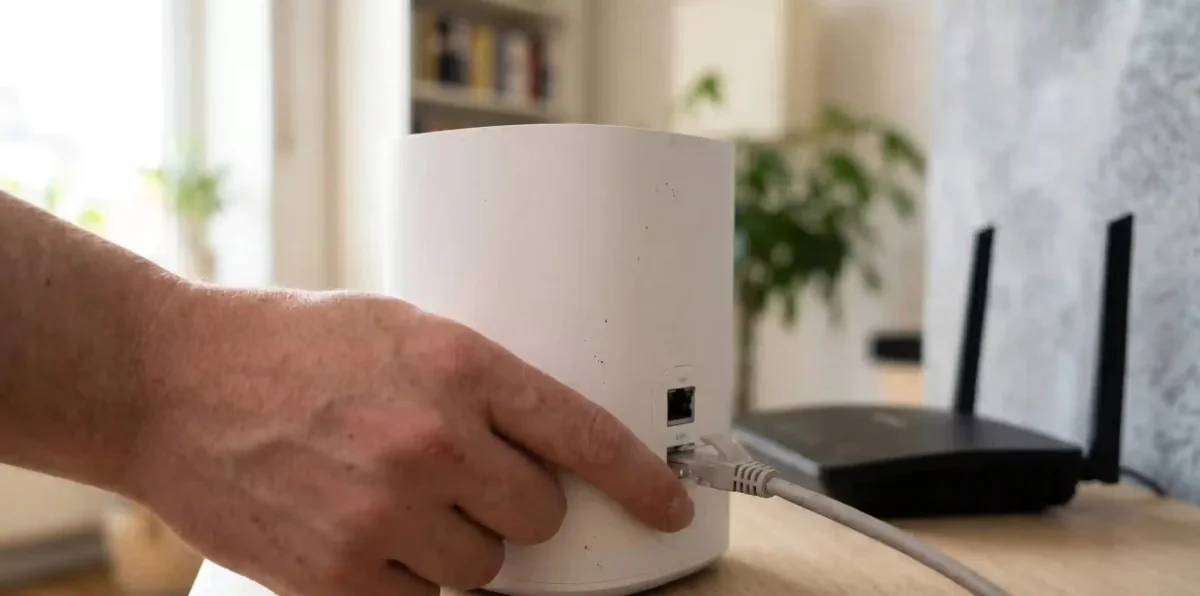
Die technische Ursachenforschung: Warum bricht die Verbindung ab?
Sonos-Systeme stellen hohe Anforderungen an das lokale Netzwerk. Anders als ein Smartphone, das Daten nur für sich selbst anfordert, müssen Sonos-Lautsprecher kontinuierlich Audiodaten untereinander synchronisieren. Jitter (Latenzschwankungen) von mehr als 50 Millisekunden kann bereits dazu führen, dass ein Lautsprecher aus einer Gruppe herausfällt.Mischbetrieb von 2,4 GHz und 5 GHz (Band Steering)
Moderne Router nutzen oft denselben Netzwerknamen (SSID) für das 2,4-GHz- und das 5-GHz-Frequenzband. Die Funktion „Band Steering“ soll Geräte automatisch in das jeweils bessere Band zwingen. Ältere Sonos-Komponenten (wie Play:1, Play:3 oder Connect) unterstützen ausschließlich 2,4 GHz. Neuere Modelle wie die Era-Serie oder der Sonos Five nutzen auch 5 GHz. Versucht der Router nun, einen fähigen Lautsprecher ins 5-GHz-Netz zu drängen, während die anderen im 2,4-GHz-Netz verbleiben, bricht die synchrone Multicast-Kommunikation häufig ab.WPA3-Verschlüsselung und veraltete Firmware
Die Einführung des Sicherheitsstandards WPA3 führt bei älteren Sonos-Geräten zu Authentifizierungsproblemen. Wenn Ihr Router auf „Nur WPA3“ eingestellt ist, können sich ältere Komponenten nicht mehr dauerhaft verbinden und verlieren sporadisch die IP-Adresse.DHCP-Lease-Ablauf und IP-Adressen-Konflikte
Standardmäßig vergeben Router IP-Adressen dynamisch über DHCP. Läuft die Leasetime (Gültigkeitsdauer) ab, fordert das Gerät eine neue Adresse an. Kommt es hierbei zu Verzögerungen oder vergibt der Router eine IP-Adresse doppelt, verschwindet der Lautsprecher augenblicklich aus der App.Das Spanning Tree Protocol (STP) Problem
Sobald Sie mindestens eine Sonos-Komponente per Ethernet-Kabel an Ihr Netzwerk anschließen, baut das System ein eigenes Mesh-Netzwerk auf (SonosNet). Wenn Sie nun managed Switches in Ihrem Netzwerk nutzen und diese das Spanning Tree Protocol (STP) nicht korrekt konfiguriert haben, kann es zu Netzwerkschleifen (Broadcast Storms) kommen. Der Switch blockiert dann den Port, und das System verliert die Verbindung.Schritt-für-Schritt-Anleitung zur Behebung von Verbindungsabbrüchen
Um das System dauerhaft zu stabilisieren, gehen wir schrittweise vor. Wir verändern dabei Systemeinstellungen am Router und an den Lautsprechern selbst.Schritt 1: Frequenzbänder im Router trennen
Um auszuschließen, dass Band Steering die Verbindung trennt, empfiehlt es sich, den beiden Frequenzbändern unterschiedliche Namen zu geben.
- Öffnen Sie die Benutzeroberfläche Ihres Routers (z. B. fritz.box im Browser).
- Navigieren Sie zu den WLAN-Einstellungen (Funknetz).
- Deaktivieren Sie die Option „Gleicher Name für beide Funknetze“.
- Benennen Sie das 5-GHz-Netz um, indem Sie beispielsweise ein „_5G“ an den Namen anhängen (z. B. „MeinWLAN_5G“).
- Verbinden Sie Ihr Smartphone und die Sonos-Geräte fest mit dem 2,4-GHz-Netzwerk. Dieses Band hat zwar eine geringere Datenrate, bietet dafür aber eine deutlich höhere Reichweite und durchdringt Wände besser.
Schritt 2: Festen WLAN-Kanal einstellen
Die automatische Kanalwahl von Routern führt oft dazu, dass mitten im Betrieb der Kanal gewechselt wird. Dies führt bei Sonos zu kurzen Verbindungsabbrüchen. Stellen Sie das 2,4-GHz-Band auf einen festen, überlappungsfreien Kanal ein.
- Wählen Sie im Router im 2,4-GHz-Band ausschließlich die Kanäle 1, 6 oder 11.
- Stellen Sie die Koexistenz (Kanalbreite) fest auf 20 MHz ein. 40 MHz erhöht zwar den Durchsatz, verdoppelt aber auch die Anfälligkeit für Störungen durch Nachbar-WLANs.
Schritt 3: IGMP-Snooping aktivieren
Sonos nutzt Multicast-Pakete, um Räume zu synchronisieren und von der App gefunden zu werden. Viele Router blockieren diese Pakete, um Bandbreite zu sparen.
- Suchen Sie in den erweiterten Netzwerkeinstellungen Ihres Routers nach Begriffen wie „IGMP-Snooping“, „Multicast aktivieren“ oder „UPnP“.
- Aktivieren Sie diese Optionen, um sicherzustellen, dass die Steuerbefehle der App alle Lautsprecher synchron erreichen.
Schritt 4: Statische IP-Adressen vergeben
Verhindern Sie IP-Adresskonflikte, indem Sie jedem Sonos-Gerät eine feste IP-Adresse zuweisen.
- Gehen Sie im Router-Menü auf die Heimnetz-Übersicht oder die Liste der aktiven Netzwerkgeräte.
- Wählen Sie das jeweilige Sonos-Produkt aus.
- Aktivieren Sie die Option „Diesem Netzwerkgerät immer die gleiche IPv4-Adresse zuweisen“ (bei einer Fritz!Box) bzw. richten Sie eine DHCP-Reservierung ein.
Schritt 5: WPA-Verschlüsselung anpassen
Wenn Sie ältere Sonos-Komponenten nutzen, stellen Sie den WLAN-Sicherheitsstandard im Router von „WPA3“ auf WPA2/WPA3 (Mixed Mode) oder rein auf WPA2 (CCMP) um. Das erhöht die Kompatibilität erheblich.
SonosNet aktivieren: Die kabelgebundene Alternative
Wenn die baulichen Gegebenheiten (z. B. dicker Stahlbeton) ein stabiles WLAN verhindern, können Sie das Sonos-eigene Mesh-Netzwerk namens „SonosNet“ aktivieren.Hierzu verbinden Sie ein einzelnes Sonos-Gerät (z. B. einen Sonos One, Five oder Port) dauerhaft per Ethernet-Kabel direkt mit Ihrem Router oder einem Switch. Sobald dieses Gerät eine Kabelverbindung erkennt, baut es ein eigenes, dediziertes Funknetzwerk auf, das ausschließlich von den anderen Sonos-Lautsprechern genutzt wird. Jedes Sonos-Gerät fungiert dann als Repeater für das nächste Gerät.
Wichtige Einschränkungen bei modernen Geräten: Bitte beachten Sie, dass neuere Modelle wie der Sonos Era 100, Era 300, Sonos Move, Move 2 und Sonos Roam das klassische SonosNet nicht mehr unterstützen. Diese Geräte verbleiben auch dann im normalen Heim-WLAN, wenn ein anderer Lautsprecher per Kabel angeschlossen ist.
Wenn Sie SonosNet nutzen, sollten Sie den SonosNet-Kanal in den Einstellungen der Sonos-App so wählen, dass er sich nicht mit dem WLAN-Kanal Ihres Routers überschneidet. Nutzen Sie beispielsweise Kanal 1 für Ihr Heim-WLAN, stellen Sie das SonosNet in der App auf Kanal 6 oder 11 ein.
Ähnliche Beiträge

Diagnose-Tabelle: LED-Status und Netzwerksymptome deuten
Anhand der LED-Anzeige am Lautsprecher und dem Verhalten in der App lässt sich die Fehlerquelle oft schnell eingrenzen.| LED-Status am Lautsprecher | Symptom in der App | Mögliche Ursache | Sofortige Maßnahme |
|---|---|---|---|
| Blinkt langsam weiß | Gerät wird als „Nicht verbunden“ angezeigt | Bootvorgang läuft oder Verbindung zum Router wurde unterbrochen. | Warten Sie 2 Minuten. Bleibt das Blinken, starten Sie den Router neu. |
| Blinkt schnell orange | Wiedergabe stoppt abrupt | Wiedergabepuffer leer aufgrund von zu geringer Bandbreite oder hoher Latenz. | WLAN-Kanal am Router auf 1, 6 oder 11 umstellen. Störquellen (z. B. DECT-Telefone, Mikrowellen) entfernen. |
| Leuchtet dauerhaft weiß, aber kein Ton | Raum fehlt komplett in der App | Multicast-Pakete werden vom Router blockiert (IGMP-Snooping-Problem). | Aktivieren Sie UPnP und IGMP-Snooping im Router. Starten Sie die Sonos-App neu. |
| Blinkt rot und weiß | Gerät reagiert nicht mehr | Fehler beim Firmware-Update oder Hardware-Hänger. | Trennen Sie das Gerät für 10 Sekunden vom Strom. Hilft das nicht, führen Sie einen Werksreset durch. |
Erweiterte Router-Einstellungen für Fritz!Box und ASUS
Je nach Router-Hersteller gibt es spezifische Einstellungen, die die Kommunikation des Sonos-Systems stören können.Fritz!Box-Optimierung
In der AVM Fritz!Box muss sichergestellt sein, dass die Geräte untereinander kommunizieren dürfen. Gehen Sie auf WLAN > Sicherheit und aktivieren Sie ganz unten die Option „Die unten angezeigten aktiven WLAN-Geräte dürfen untereinander kommunizieren“. Ist diese Option deaktiviert, kann die Sonos-App auf Ihrem Smartphone die Lautsprecher nicht steuern.
ASUS-Router-Optimierung
Bei ASUS-Routern ist häufig die Funktion „Airtime Fairness“ standardmäßig aktiviert. Diese Funktion soll schnellen Geräten im Netzwerk mehr Sendezeit einräumen, benachteiligt jedoch langsame Smart-Home-Geräte wie Lautsprecher. Deaktivieren Sie „Airtime Fairness“ in den professionellen WLAN-Einstellungen des Routers, um Verbindungsabbrüche zu vermeiden.
Häufige Fragen zur Sonos-Netzwerkstabilität (FAQ)
Warum verschwinden meine Sonos-Lautsprecher nach einem Router-Update?
Bei einem Router-Update startet das WLAN-Modul neu. Dabei vergeben Router häufig die IP-Adressen neu, was zu Konflikten mit den noch im Speicher der Sonos-Geräte hinterlegten alten IP-Adressen führt. Schalten Sie nach einem Router-Update alle Sonos-Geräte kurz stromlos, damit sie sich beim Neustart frische IP-Adressen vom Router abholen.
Kann ich Sonos im 5-GHz-WLAN betreiben?
Neuere Sonos-Geräte (wie Era 100/300, Five, Sub Gen 3) unterstützen das 5-GHz-Band. Dies ist jedoch nur dann ratsam, wenn der Lautsprecher im selben Raum wie der Router steht. Da 5-GHz-Signale durch Wände stark gedämpft werden, ist das 2,4-GHz-Band für Multiroom-Systeme meist die stabilere Wahl.
Was tun, wenn die Sonos-App meldet: „Keine Verbindung zum Sonos-System“?
Prüfen Sie zuerst, ob Ihr Smartphone im selben WLAN-Netzwerk angemeldet ist wie die Lautsprecher. Oft verbindet sich das Smartphone automatisch mit einem Gast-WLAN oder einem Mobilfunknetz, wodurch der Zugriff blockiert wird. Stellen Sie außerdem sicher, dass VPN-Verbindungen oder Werbeblocker-Apps auf dem Smartphone temporär deaktiviert sind.
Wie führe ich einen sauberen Werksreset durch?
Ein Werksreset sollte nur die letzte Option sein, da dabei alle lokalen Einstellungen und Playlists auf dem Gerät gelöscht werden. Ziehen Sie das Netzkabel ab. Halten Sie die Verbindungs-Taste (je nach Modell die Unendlich-Taste, die Join-Taste oder die Wiedergabe/Pause-Taste) gedrückt, während Sie das Netzkabel wieder einstecken. Halten Sie die Taste so lange gedrückt, bis die LED orange und weiß blinkt. Sobald die LED grün blinkt, ist das Gerät zurückgesetzt und kann neu eingerichtet werden.