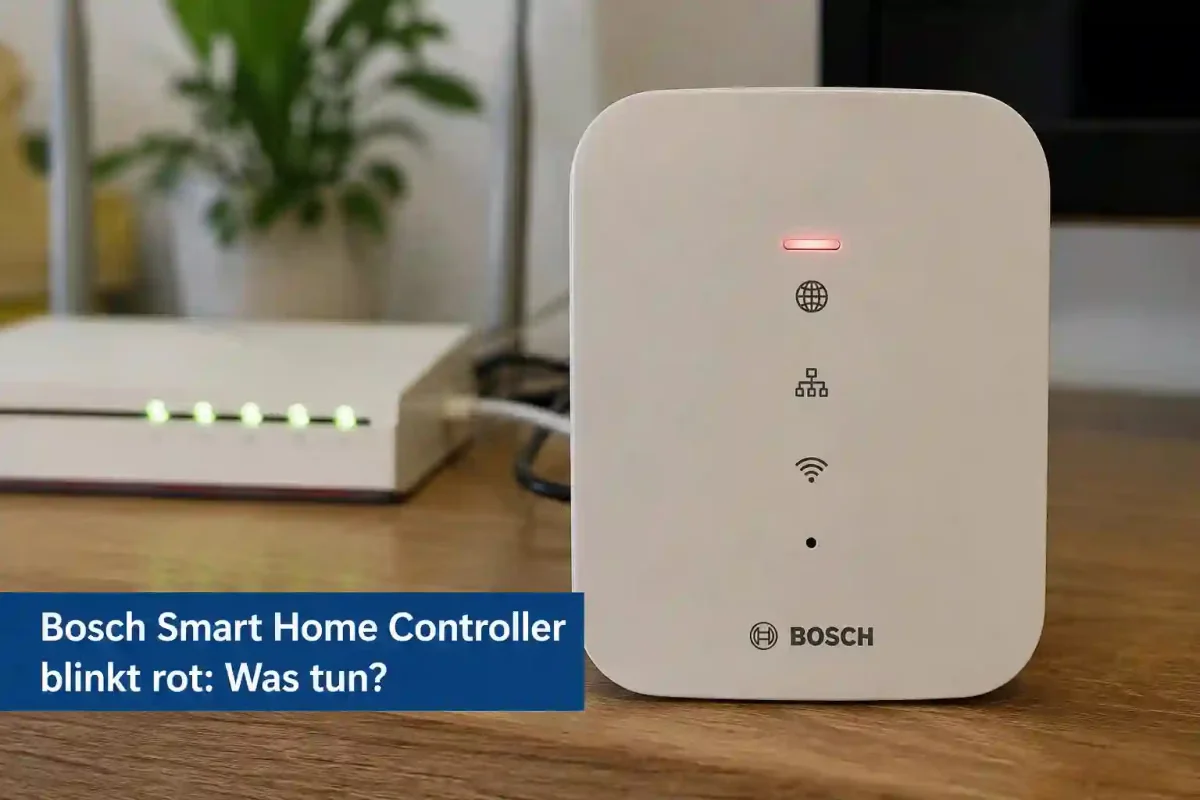
Wenn Ihr Bosch Smart Home Controller rot blinkt, liegt eine Störung der Netzwerk- oder Cloud-Verbindung vor. Das System kann in diesem Zustand keine Befehle über die App von unterwegs empfangen, und auch die Integrationen von Drittanbietern wie Apple HomeKit, Amazon Alexa oder Google Assistant sind temporär unterbrochen. In den meisten Fällen lässt sich dieser Fehler ohne Datenverlust beheben, indem Sie die Verbindungskette vom Router bis zum Controller systematisch prüfen.
Diagnose: Was das rote Blinken im Detail bedeutet
Je nachdem, welche Generation des Bosch Smart Home Controllers (Gen 1 oder Gen 2) Sie nutzen, unterscheidet sich das optische Fehlerbild. Während die erste Generation über drei separate LEDs auf der Vorderseite verfügt, signalisiert die zweite Generation Systemzustände über eine durchgehende LED-Leiste an der Front. Die folgende Tabelle hilft Ihnen, das Blinkverhalten sofort richtig einzuordnen und die Fehlerquelle einzugrenzen:| Controller-Modell | LED-Signal | Mögliche Ursache | Sofortmaßnahme |
|---|---|---|---|
| Generation 1 (3 LEDs) | Rechte LED (Cloud) blinkt rot | Keine Verbindung zu den Bosch-Cloud-Servern, Internetverbindung gestört. | DNS-Server im Router prüfen; Internetverbindung des Routers kontrollieren. |
| Generation 1 (3 LEDs) | Mittlere LED (Netzwerk) blinkt rot | Keine Verbindung zum lokalen Netzwerk (LAN). | LAN-Kabel auf festen Sitz prüfen; Switch oder Powerline-Adapter neu starten. |
| Generation 2 (1 LED-Leiste) | LED-Leiste blinkt langsam rot | Controller hat keine IP-Adresse erhalten oder findet das Gateway nicht. | DHCP-Einstellungen im Router prüfen; IP-Lease-Time kontrollieren. |
| Generation 2 (1 LED-Leiste) | LED-Leiste blinkt schnell rot | Schwerwiegender Systemfehler oder abgebrochenes Firmware-Update. | Gerät für 10 Minuten stromlos machen; falls erfolglos, Recovery-Modus starten. |
Häufige Praxis-Stolperfallen im lokalen Netzwerk
In der Praxis zeigt sich, dass der Bosch Smart Home Controller empfindlich auf Änderungen in der Netzwerkarchitektur reagiert. Oft tritt das Problem nach einem Firmware-Update des Routers oder nach der Integration neuer Netzwerkgeräte auf.1. Der DHCP-Lease-Ablauf und IP-Adresskonflikte
Wenn Ihr Router (beispielsweise eine AVM FRITZ!Box) neu startet, vergibt er die IP-Adressen im lokalen Netzwerk über den DHCP-Server neu. Hat der Bosch Controller eine feste IP-Adresse außerhalb des DHCP-Bereichs oder kam es während des Router-Neustarts zu einer Überschneidung, blockiert der Controller die Kommunikation. Das Gerät behält intern seine alte IP-Adresse bei, während der Router diese bereits anderweitig vergeben hat.2. Restriktive Firewall-Regeln und Port-Sperren
Der Bosch Smart Home Controller benötigt für die Kommunikation mit den Bosch-Servern spezifische ausgehende Ports. Einige Router-Sicherheitsprofile oder Kindersicherungs-Einstellungen blockieren diese Ports unbemerkt. Der Controller benötigt zwingend freien Zugriff auf:- Port 80 (TCP) und Port 443 (TCP) für verschlüsselte Web-Verbindungen (HTTPS).
- Port 123 (UDP) für den Zeitsynchronisations-Dienst (NTP). Ohne korrekte Systemzeit schlagen SSL-Handshakes mit den Bosch-Servern fehl.
3. Probleme mit Powerline-Adaptern und managed Switches
Hängt Ihr Controller nicht direkt am Router, sondern an einem Switch oder einem Powerline-Adapter (DLAN), kommt es häufig zu Paketverlusten. Besonders "IGMP Snooping"-Funktionen in managed Switches können die Multicast-Pakete, die der Bosch Controller zur Kommunikation nutzt, fälschlicherweise filtern.Schritt-für-Schritt-Anleitung zur Fehlerbehebung
Gehen Sie die folgenden Schritte nacheinander durch. Testen Sie nach jedem Schritt, ob die LED des Controllers wieder in den dauerhaften, weißen Betriebszustand übergeht.Schritt 1: Der koordinierte Neustart (Kaltstart)
Ein einfacher Neustart hilft nur, wenn er in der richtigen Reihenfolge durchgeführt wird. Wird der Controller vor dem Router betriebsbereit, läuft die IP-Zuweisung oft ins Leere.- Trennen Sie den Bosch Smart Home Controller komplett vom Stromnetz (Netzteil ziehen).
- Trennen Sie nun Ihren Router vom Stromnetz und warten Sie mindestens 30 Sekunden.
- Stecken Sie den Router wieder ein und warten Sie, bis dieser die DSL- bzw. Glasfaserverbindung vollständig aufgebaut hat und das WLAN sowie die LAN-Anschlüsse aktiv sind (Dauer: ca. 3 bis 5 Minuten).
- Schließen Sie erst jetzt den Bosch Smart Home Controller wieder an den Strom an. Der Bootvorgang kann bis zu 10 Minuten dauern, da das Gerät im Hintergrund Systemprüfungen durchführt.
Schritt 2: IP-Adresse im Router reservieren
Um zukünftige IP-Konflikte zu vermeiden, sollten Sie dem Controller im Router eine feste IP-Adresse zuweisen. Am Beispiel einer FRITZ!Box funktioniert dies wie folgt:- Öffnen Sie die Benutzeroberfläche des Routers im Browser (fritz.box).
- Navigieren Sie zu Heimnetz -> Netzwerk.
- Suchen Sie in der Liste der aktiven Geräte nach Ihrem "Bosch-SHC".
- Klicken Sie auf das Stift-Symbol (Details bearbeiten).
- Aktivieren Sie die Option "Diesem Netzwerkgerät immer die gleiche IPv4-Adresse zuweisen" und speichern Sie die Änderung.
Schritt 3: DNS-Server-Konfiguration überprüfen
Kann der Controller die Adressen der Bosch-Server nicht auflösen, blinkt die Cloud-LED rot. Dies tritt häufig auf, wenn im Netzwerk ein lokaler DNS-Filter wie ein Pi-hole oder AdGuard Home betrieben wird, oder wenn der DNS-Server des Internetanbieters temporär gestört ist. Tragen Sie im Router testweise einen freien, zuverlässigen DNS-Server ein (z. B. Cloudflare:1.1.1.1 oder Google: 8.8.8.8), um DNS-Auflösungsfehler als Ursache auszuschließen.
Besonderheiten bei der Nutzung von WLAN (nur Controller Gen 2)
Der Bosch Smart Home Controller II (Gen 2) kann im Gegensatz zum Vorgänger auch über WLAN betrieben werden. Hier ergeben sich zusätzliche Fehlerquellen:- WPA3-Kompatibilität: Einige ältere Firmware-Versionen des Controllers haben Schwierigkeiten mit dem WPA3-Verschlüsselungsstandard. Stellen Sie den Router testweise auf den Mischmodus "WPA2 + WPA3" oder rein "WPA2" um.
- Frequenzband-Steering: Der Controller arbeitet im 2,4-GHz-Band. Wenn Ihr Router unter derselben SSID (Netzwerkname) das 5-GHz- und das 2,4-GHz-Band bündelt, kann dies beim Verbindungsaufbau zu Problemen führen. Eine temporäre Deaktivierung des 5-GHz-Bandes während der Einrichtung schafft hier oft Abhilfe.
Wann ist ein Werksreset notwendig?
Wenn alle Netzwerkanalysen fehlschlagen und die LED des Controllers dauerhaft rot blinkt oder sich im Sekundentakt schnell an- und ausschaltet, liegt möglicherweise ein Defekt im Dateisystem des Controllers vor. Wichtiger Hinweis vor dem Reset: Ein Werksreset löscht alle eingerichteten Geräte, Szenarien und Automationen. Führen Sie diesen Schritt nur aus, wenn Sie zuvor in der Bosch Smart Home App unter "Mehr" -> "System" -> "Backup" eine aktuelle Sicherung Ihrer Konfiguration erstellt haben.So führen Sie den Reset durch (Gen 1):
- Trennen Sie das Gerät vom Stromnetz.
- Drücken Sie die Systemtaste an der Vorderseite des Controllers und halten Sie diese gedrückt.
- Stecken Sie das Netzkabel wieder ein, während Sie die Taste gedrückt halten.
- Halten Sie die Taste so lange gedrückt, bis die LEDs anfangen zu blinken. Lassen Sie die Taste kurz los und drücken Sie sie erneut für ca. 5 Sekunden, bis die LEDs erlöschen.
- Das Gerät startet nun im Werkszustand neu. Dies kann einige Minuten in Anspruch nehmen.
Häufig gestellte Fragen (FAQ)
Funktionieren meine Heizkörperthermostate und Alarmszenarien weiter, wenn der Controller rot blinkt?
Ja, lokale Automationen, die direkt zwischen den Geräten verknüpft sind (wie die direkte Kopplung von Raumthermostat und Heizkörperthermostat), funktionieren in der Regel autark weiter. Auch das lokale Auslösen von Rauchwarnmeldern bleibt aktiv. Szenarien, die jedoch eine Internetverbindung benötigen (z. B. Push-Benachrichtigungen aufs Smartphone oder Geofencing-Dienste), sind während des roten Blinkens außer Funktion.Warum blinkt der Controller nach jedem automatischen Router-Update der FRITZ!Box rot?
Während des Router-Updates wird die LAN-Schnittstelle kurzzeitig abgeschaltet. Der Controller registriert diesen Link-Down. Wenn der Router nach dem Update zu lange für den Neustart benötigt, bricht der Controller den Verbindungsversuch ab und geht in einen Fehlerzustand über. Oft hilft hier ein nachträgliches, kurzes Trennen des LAN-Kabels am Controller, um den Erkennungsprozess neu anzustoßen.Kann ein defektes LAN-Kabel die Ursache für das rote Blinken sein?
Ja, das ist möglich. Der Bosch Controller benötigt eine stabile Fast-Ethernet-Verbindung (100 Mbit/s). Wenn die Haltenase des RJ45-Steckers abgebrochen ist oder das Kabel einen Knick aufweist, kann es zu Mikrounterbrechungen kommen. Tauschen Sie das mitgelieferte gelbe Flachbandkabel testweise gegen ein Standard-Cat6- oder Cat7-Patchkabel aus, um mechanische Fehlerquellen auszuschließen.Weitere Informationen finden Sie in unserem Leitfaden zu FritzBox Power/DSL blinkt.
Weitere Informationen finden Sie in unserem Leitfaden zu FritzBox Power/DSL blinkt.