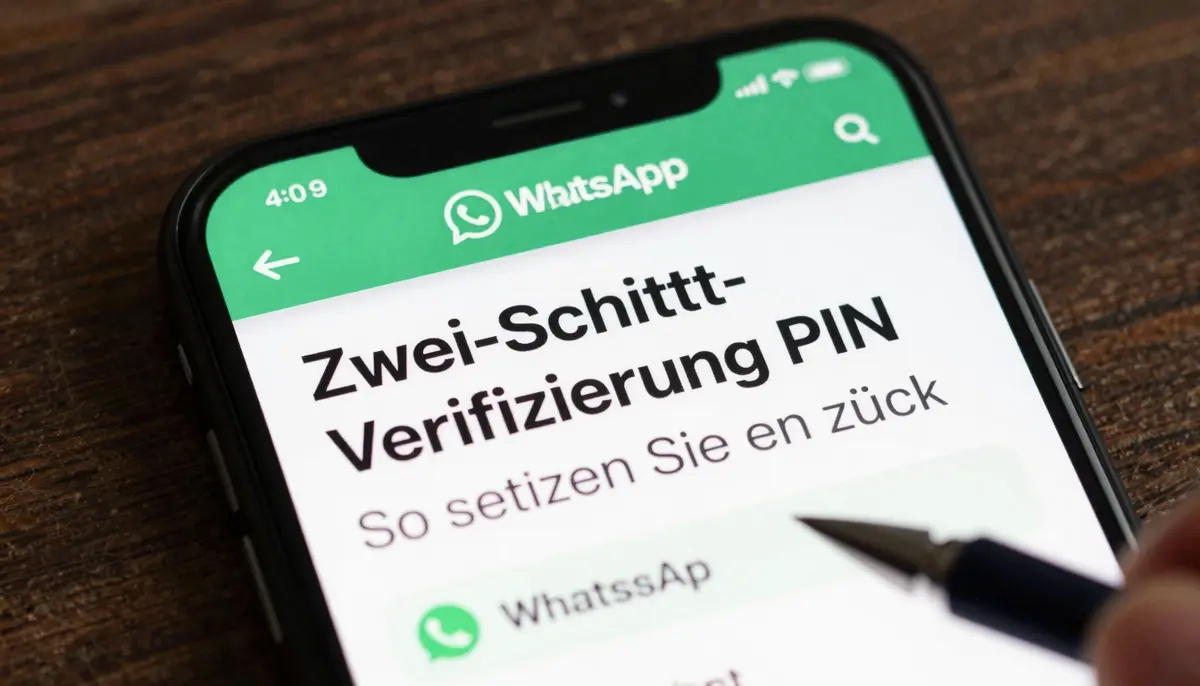
WhatsApp Zwei-Schritt-Verifizierung PIN vergessen: So setzen Sie ihn zurück
Wenn Sie Ihren 6-stelligen PIN der Zwei-Schritt-Verifizierung bei WhatsApp vergessen haben, lässt sich dieser über eine hinterlegte E-Mail-Adresse sofort zurücksetzen. Sollten Sie keine E-Mail-Adresse verknüpft haben, müssen Sie eine obligatorische Sicherheits-Wartezeit von genau 7 Tagen abwarten. Nach Ablauf dieser Frist können Sie Ihr WhatsApp-Konto auch ohne den PIN wieder aktivieren.
Der Unterschied: SMS-Registrierungscode vs. Zwei-Schritt-Verifizierungs-PIN
Um Missverständnisse bei der Fehlerbehebung zu vermeiden, ist es wichtig, zwischen den beiden Sicherheitsabfragen von WhatsApp zu unterscheiden:
- Der SMS-Registrierungscode: Dies ist ein einmaliger, 6-stelliger Code, den WhatsApp Ihnen per SMS oder Anruf sendet, wenn Sie Ihre Telefonnummer auf einem neuen Gerät registrieren. Er dient dem Nachweis, dass Sie der tatsächliche Besitzer der Telefonnummer sind.
- Der PIN für die Verifizierung in zwei Schritten: Dies ist ein statischer, selbstgewählter 6-stelliger Code, den Sie in den Einstellungen von WhatsApp eingerichtet haben. Er schützt Ihr Konto vor unbefugter Übernahme, falls jemand Zugriff auf Ihre SIM-Karte oder Ihren SMS-Code erlangt.
Schritt-für-Schritt-Anleitung zum Zurücksetzen des PINs
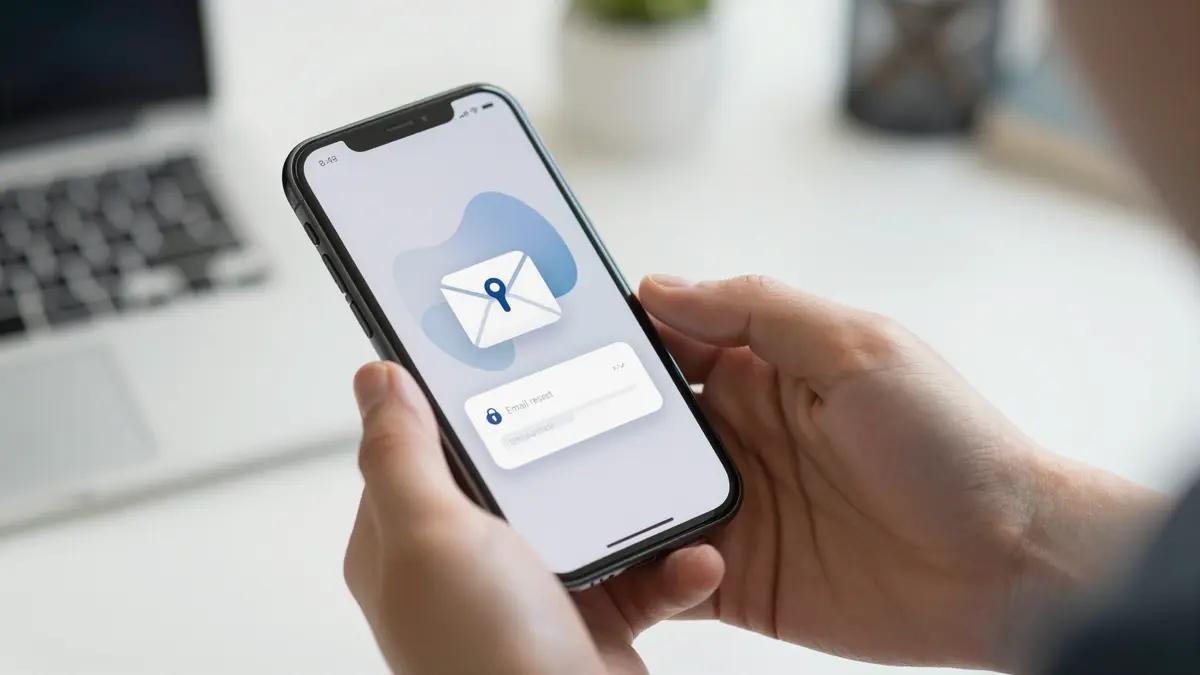
Je nachdem, ob Sie bei der Einrichtung der Zwei-Schritt-Verifizierung eine E-Mail-Adresse hinterlegt haben oder nicht, stehen Ihnen zwei unterschiedliche Lösungswege zur Verfügung.
Szenario A: Zurücksetzen per E-Mail (Sofortige Lösung)
Wenn Sie eine verifizierte E-Mail-Adresse in Ihrem WhatsApp-Konto hinterlegt haben, können Sie den PIN ohne Wartezeit deaktivieren. Gehen Sie dazu wie folgt vor:
- WhatsApp öffnen: Starten Sie die App auf Ihrem Smartphone. Sobald die Abfrage des 6-stelligen PINs erscheint, tippen Sie auf den blauen Link PIN vergessen?.
- E-Mail-Versand bestätigen: Es öffnet sich ein Dialogfenster. Tippen Sie auf die Option E-Mail senden. WhatsApp schickt nun automatisch eine Nachricht an die von Ihnen hinterlegte E-Mail-Adresse.
- Postfach prüfen: Öffnen Sie Ihr E-Mail-Postfach. Suchen Sie nach einer Nachricht von WhatsApp mit dem Betreff „Zwei-Schritt-Verifizierung zurücksetzen“. Falls Sie keine E-Mail sehen, prüfen Sie auch den Spam- oder Junk-Ordner.
- Deaktivierungslink aufrufen: Klicken Sie auf den in der E-Mail enthaltenen Bestätigungslink. Sie werden auf eine offizielle WhatsApp-Website weitergeleitet.
- Vorgang bestätigen: Bestätigen Sie auf der Website, dass Sie die Verifizierung in zwei Schritten deaktivieren möchten.
- App neu starten: Öffnen Sie WhatsApp erneut auf Ihrem Smartphone. Die PIN-Abfrage ist nun deaktiviert, und Sie haben wieder vollen Zugriff auf Ihre Chats.
Szenario B: Zurücksetzen ohne E-Mail-Adresse (Die 7-Tage-Sperrfrist)
Haben Sie keine E-Mail-Adresse hinterlegt, haben Sie keinen Zugriff mehr auf das Postfach oder wurde die E-Mail-Adresse bei der Einrichtung übersprungen, greift ein strenger Sicherheitsmechanismus von WhatsApp. Sie müssen eine Wartezeit von exakt 7 Tagen einhalten.
Diese Frist dient dem Schutz Ihres Kontos. Sie verhindert, dass Angreifer, die unbefugt in den Besitz Ihrer SIM-Karte gelangt sind, die Zwei-Schritt-Verifizierung sofort aushebeln können.
- Wartezeit starten: Die 7-Tage-Frist beginnt ab dem Zeitpunkt, an dem Sie die Zwei-Schritt-Verifizierung auf dem neuen Gerät zum ersten Mal angefordert haben und die PIN-Abfrage gescheitert ist.
- Keine vorzeitige Freischaltung möglich: Weder der WhatsApp-Support noch Drittanbieter-Tools können diese Frist verkürzen. Lassen Sie das Gerät während dieser Zeit idealerweise im normalen Betrieb, um den Timer nicht zu stören.
- Nach Ablauf der 7 Tage: Öffnen Sie WhatsApp nach exakt 168 Stunden (7 Tagen) erneut.
- Konto verifizieren: Fordern Sie den SMS-Registrierungscode an und geben Sie ihn ein.
- PIN überspringen: Da die 7-Tage-Sperrfrist abgelaufen ist, bietet Ihnen WhatsApp nun die Option an, die Zwei-Schritt-Verifizierung zu überspringen oder zurückzusetzen, ohne dass der alte PIN eingegeben werden muss.
Szenario C: Was passiert nach 30 Tagen Inaktivität?
Sollten Sie sich nach Ablauf der 7-Tage-Frist nicht innerhalb von weiteren 30 Tagen bei Ihrem Konto anmelden, und es erfolgt eine erneute Registrierung nach insgesamt mehr als 30 Tagen Inaktivität, wird das alte WhatsApp-Konto automatisch gelöscht.
In diesem Fall wird bei der Anmeldung ein komplett neues Konto erstellt. Alle alten Chatverläufe, Gruppenmitgliedschaften und Backups, die mit dieser Telefonnummer verknüpft waren, gehen dabei unwiderruflich verloren.
---Verhalten von Chat-Backups nach dem Zurücksetzen
Ein wichtiger Aspekt beim Zurücksetzen der Zwei-Schritt-Verifizierung ist der Erhalt Ihrer persönlichen Daten. Hierbei müssen zwei Szenarien unterschieden werden:
Ähnliche Beiträge
- Zurücksetzen per E-Mail oder nach 7 Tagen: Ihre Chat-Backups auf Google Drive (Android) oder in der iCloud (iOS) bleiben vollständig erhalten. Sobald Sie wieder Zugriff auf Ihr Konto haben, können Sie Ihre Backups wie gewohnt einspielen.
- Ende-zu-Ende-verschlüsselte Backups: Haben Sie für Ihre Backups ein separates Passwort oder einen 64-stelligen Verschlüsselungsschlüssel eingerichtet, ist dieser unabhängig vom PIN der Zwei-Schritt-Verifizierung. Wenn Sie auch dieses Backup-Passwort vergessen haben, können die Chats nicht wiederhergestellt werden.
Diagnosetabelle & Fehlerbehebung
Die folgende Tabelle fasst die häufigsten Probleme im Zusammenhang mit der Zwei-Schritt-Verifizierung und deren Lösungen zusammen:
| Symptom / Problem | Mögliche Ursache | Empfohlene Lösung |
|---|---|---|
| Es kommt keine E-Mail zum Zurücksetzen an. | Die E-Mail landete im Spam-Ordner oder es wurde bei der Einrichtung ein Tippfehler in der Adresse gemacht. | Prüfen Sie den Spam-Ordner. Wenn nach 10 Minuten keine E-Mail eingeht, müssen Sie die 7-tägige Sperrfrist abwarten, da die Adresse vermutlich fehlerhaft hinterlegt wurde. |
| Der Link in der E-Mail funktioniert nicht oder zeigt eine Fehlermeldung. | Der Link ist abgelaufen oder wurde durch den E-Mail-Client beschädigt. | Fordern Sie über die WhatsApp-App einen neuen Link an. Kopieren Sie den Link manuell in die Adresszeile Ihres Browsers. |
| Die App verlangt den PIN im laufenden Betrieb, obwohl kein neues Gerät eingerichtet wurde. | Dies ist ein normales Sicherheitsfeature von WhatsApp, um sicherzustellen, dass Sie sich an Ihren PIN erinnern. | Geben Sie Ihren PIN ein. Wenn Sie ihn vergessen haben, nutzen Sie den Weg über "PIN vergessen", um ihn per E-Mail zurückzusetzen. |
| Nach Ablauf der 7 Tage sind alle Gruppenchats verschwunden. | Das Konto war länger als 30 Tage inaktiv oder das Backup wurde nicht korrekt geladen. | Prüfen Sie, ob Sie mit dem richtigen Google- oder iCloud-Konto angemeldet sind, um das Backup manuell zu importieren. |
Sicherheitsaspekte & Schutz vor Betrug

Da die Zwei-Schritt-Verifizierung ein zentrales Sicherheitsmerkmal ist, versuchen Angreifer häufig, diese Funktion durch Social Engineering oder Phishing zu umgehen. Beachten Sie daher stets folgende Sicherheitsregeln:
Wichtige Sicherheitsregel: Der Support von WhatsApp wird Sie niemals – weder per Chat, E-Mail noch telefonisch – nach Ihrem 6-stelligen Registrierungscode oder Ihrem PIN für die Zwei-Schritt-Verifizierung fragen. Geben Sie diese Codes niemals an Dritte weiter.
Wenn Sie eine E-Mail zum Zurücksetzen der Zwei-Schritt-Verifizierung erhalten, obwohl Sie diese nicht angefordert haben, klicken Sie nicht auf den Link. Es ist möglich, dass jemand versucht, unbefugt auf Ihre Telefonnummer zuzugreifen oder sich bei der Eingabe der Nummer vertippt hat. Ignorieren Sie die E-Mail in diesem Fall einfach; Ihr Konto bleibt weiterhin durch Ihren PIN geschützt.
---Prävention: So beugen Sie einem erneuten Sperren vor
Um zu verhindern, dass Sie in Zukunft erneut vor einer Sperrfrist stehen, sollten Sie die Einstellungen der Zwei-Schritt-Verifizierung sorgfältig pflegen. Nehmen Sie sich kurz Zeit, um die folgenden Schritte auf Ihrem Gerät durchzuführen:
E-Mail-Adresse in WhatsApp aktualisieren oder hinzufügen
Stellen Sie sicher, dass eine aktuelle und sichere E-Mail-Adresse hinterlegt ist. Die Menüpfade unterscheiden sich je nach Betriebssystem geringfügig:
Unter Android:
- Tippen Sie oben rechts auf das Drei-Punkte-Menü und wählen Sie Einstellungen.
- Navigieren Sie zu Konto > Verifizierung in zwei Schritten.
- Wählen Sie die Option E-Mail-Adresse hinzufügen (oder E-Mail-Adresse ändern, falls bereits eine veraltet ist).
- Geben Sie Ihre aktuelle E-Mail-Adresse ein und bestätigen Sie diese im nächsten Schritt.
Unter iOS (iPhone):
- Tippen Sie unten rechts auf das Zahnrad-Symbol für die Einstellungen.
- Wählen Sie Konto > Verifizierung in zwei Schritten.
- Tippen Sie auf E-Mail-Adresse hinzufügen oder E-Mail-Adresse ändern.
- Tragen Sie Ihre aktive E-Mail-Adresse ein und sichern Sie die Einstellungen.
Durch diese präventiven Maßnahmen stellen Sie sicher, dass Sie im Falle eines vergessenen PINs jederzeit die Kontrolle über Ihr WhatsApp-Konto behalten und langwierige Sperrfristen effektiv vermeiden.
📲 Verwandte WhatsApp Anleitungen & Problemlösungen
- 👉 Registrierungscode per SMS kommt nicht an? Siehe: WhatsApp Code kommt nicht an: Das kannst du sofort tun
- 👉 Zu viele falsche PIN-Eingaben? Siehe: WhatsApp zu viele Versuche: Was die Meldung bedeutet