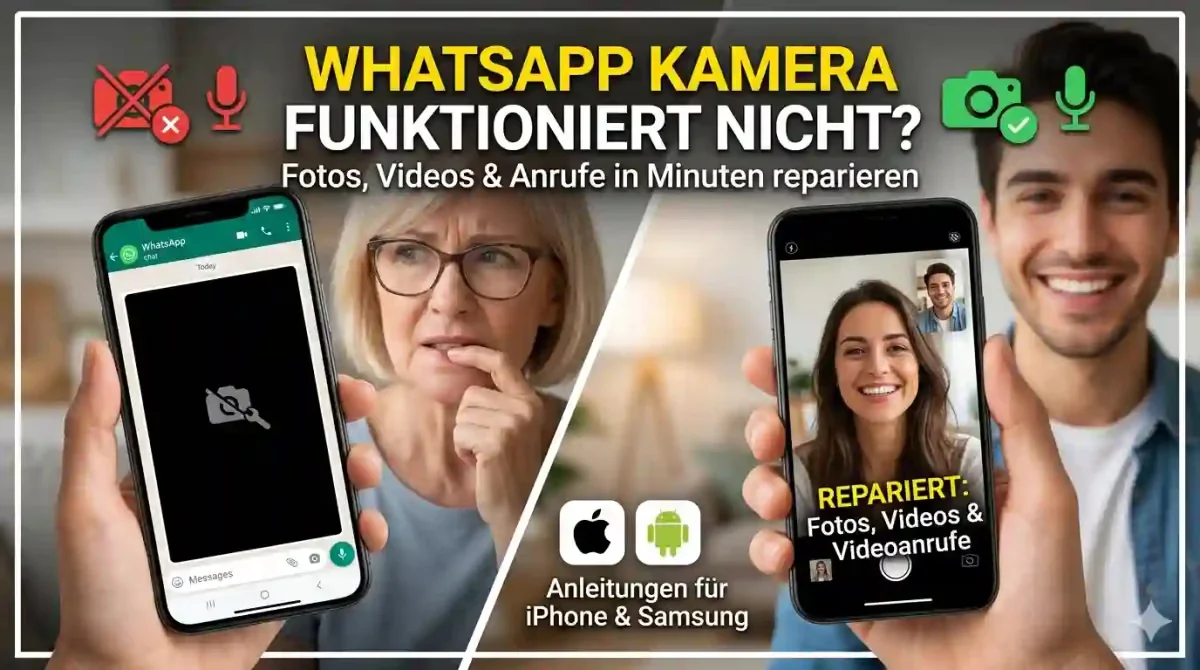
Du möchtest schnell ein Foto verschicken oder einen Videoanruf starten, aber plötzlich funktioniert die WhatsApp Kamera nicht mehr? Genau dieses Problem tritt auf Android– und iPhone-Geräten immer wieder auf. Mal bleibt der Bildschirm komplett schwarz, mal öffnet sich die Kamera gar nicht oder WhatsApp zeigt bei Videoanrufen einfach kein Bild.
Die gute Nachricht: In den meisten Fällen steckt kein echter Hardware-Defekt dahinter. Oft liegt es nur an fehlenden Berechtigungen, einem blockierten Kamera-Zugriff oder einer anderen App, die die Kamera im Hintergrund verwendet. Besonders nach Systemupdates sorgen neue Datenschutzfunktionen regelmäßig dafür, dass WhatsApp plötzlich keinen Zugriff mehr auf die Kamera hat.
In diesem Guide erfährst du Schritt für Schritt, wie du Probleme wie “whatsapp kamera funktioniert nicht”, “whatsapp kamera schwarz” oder “whatsapp video funktioniert nicht” schnell beheben kannst.
Erst testen: Funktioniert die Kamera außerhalb von WhatsApp?
Bevor du direkt WhatsApp neu installierst oder komplizierte Einstellungen änderst, solltest du zuerst prüfen, ob die Kamera deines Smartphones grundsätzlich noch funktioniert.
Öffne dafür einfach die normale Kamera-App und mache ein kurzes Testfoto. Prüfe am besten sowohl die Hauptkamera als auch die Frontkamera. Wenn dort alles problemlos funktioniert, liegt der Fehler höchstwahrscheinlich direkt an WhatsApp oder den App-Einstellungen.
Bleibt das Bild dagegen auch außerhalb von WhatsApp schwarz oder friert die Kamera-App ein, handelt es sich eher um ein allgemeines Kamera- oder Systemproblem.
Dieser kleine Test hilft oft sofort dabei, die Ursache deutlich schneller einzugrenzen.
Kamera-Berechtigung erlauben
Eine der häufigsten Ursachen ist eine fehlende oder deaktivierte Kamera-Berechtigung. Ohne den richtigen Kamera-Zugriff kann WhatsApp weder Fotos aufnehmen noch Videoanrufe korrekt starten.

Besonders bei neueren Android-Versionen wie Android 15 oder Android 16 greifen die Datenschutzeinstellungen deutlich strenger ein als früher. Nach Updates werden Berechtigungen teilweise automatisch zurückgesetzt oder eingeschränkt.
Android: WhatsApp Kamera Berechtigung aktivieren
Öffne die Einstellungen deines Smartphones und gehe anschließend auf Apps oder Anwendungsmanager. Suche dort nach WhatsApp und tippe auf den Bereich Berechtigungen. Stelle anschließend sicher, dass der Zugriff für die Kamera auf “Zulassen” gesetzt ist.
Wenn WhatsApp Videoanrufe ohne Bild startet, solltest du zusätzlich kontrollieren, ob auch die Mikrofon-Berechtigung aktiviert wurde.
Außerdem lohnt sich ein Blick in die allgemeinen Datenschutzeinstellungen deines Geräts. Manche Android-Smartphones blockieren den Kamera-Zugriff automatisch, wenn Apps längere Zeit nicht genutzt wurden.
iPhone: Kamera-Zugriff für WhatsApp prüfen
Auf dem iPhone findest du die Kamera-Einstellungen unter Datenschutz & Sicherheit. Öffne dort den Bereich Kamera und prüfe, ob WhatsApp aktiviert ist.
Oft wird fälschlicherweise ein App-Absturz vermutet, obwohl lediglich der Kamera-Zugriff deaktiviert wurde. Nachdem du die Berechtigung aktiviert hast, solltest du WhatsApp einmal vollständig schließen und erneut öffnen.
WhatsApp Kamera schwarz oder öffnet nicht
Wenn die WhatsApp Kamera schwarz bleibt oder sich gar nicht erst öffnen lässt, steckt häufig ein sogenannter Kamera-Konflikt dahinter.
Ähnliche Beiträge



Apps wie Instagram, TikTok, Snapchat, Zoom oder Microsoft Teams greifen ebenfalls ständig auf die Kamera zu. Läuft eine dieser Anwendungen noch im Hintergrund, kann WhatsApp manchmal keinen Zugriff mehr erhalten. Genau dadurch entsteht oft der bekannte schwarze Bildschirm.
Schließe deshalb zuerst alle geöffneten Apps vollständig über den Task-Manager deines Smartphones und starte WhatsApp danach erneut.
Hilft das nicht, solltest du den WhatsApp-Cache leeren. Gerade auf Android können beschädigte temporäre Daten dazu führen, dass die Kamera verzögert startet, einfriert oder die App direkt abstürzt.
Öffne dafür die Einstellungen deines Smartphones, gehe zu Apps, wähle WhatsApp aus und öffne anschließend den Speicherbereich der App. Dort findest du die Option “Cache leeren”.
Keine Sorge: Deine Chats, Bilder und Videos bleiben dabei vollständig erhalten.
Erfahrungsgemäß hilft außerdem oft schon ein einfacher Neustart des Smartphones — besonders nach längeren Systemupdates oder wenn das Gerät mehrere Tage ohne Neustart genutzt wurde.
Kamera bei WhatsApp Videoanrufen funktioniert nicht
Falls die Kamera nur während eines Videoanrufs Probleme macht, liegt die Ursache meistens an der Frontkamera oder an eingeschränkten App-Berechtigungen.
Typisch ist folgendes Verhalten: Fotos lassen sich noch problemlos aufnehmen, aber bei Videoanrufen erscheint nur ein schwarzes Bild. In diesem Fall solltest du testen, ob die Frontkamera in der normalen Kamera-App korrekt funktioniert.
Zusätzlich können Energiesparmodi den Kamera-Zugriff einschränken. Einige Android-Geräte reduzieren Hintergrundprozesse so stark, dass WhatsApp bei Videoanrufen keine stabile Verbindung zur Kamera mehr aufbauen kann.
Deaktiviere testweise den Energiesparmodus sowie mögliche Akku-Optimierungen für WhatsApp. Auch Hintergrundbeschränkungen können die Kamera-Funktion beeinflussen.
Nicht zu unterschätzen ist außerdem die Internetverbindung. Eine instabile WLAN-Verbindung kann dazu führen, dass Videoanrufe scheinbar ohne Bild starten oder das Kamerabild einfriert. Oft hilft bereits ein kurzer Wechsel zwischen WLAN und mobilen Daten.
Häufige WhatsApp Kamera Probleme im Überblick
| Problem | Schnelle Lösung |
|---|---|
| Bildschirm bleibt schwarz | Hintergrund-Apps wie Instagram oder TikTok vollständig schließen |
| Kamera öffnet sich nicht | WhatsApp-Cache leeren und App neu starten |
| Videoanruf ohne Bild | Kamera- und Mikrofon-Berechtigung prüfen |
| Kamera funktioniert nur teilweise | Frontkamera separat testen |
| WhatsApp stürzt bei der Kamera ab | App aktualisieren und Smartphone neu starten |
Wann hilft ein WhatsApp Update?
Veraltete WhatsApp-Versionen verursachen besonders häufig Kamera-Probleme nach Android- oder iOS-Updates. Deshalb solltest du regelmäßig prüfen, ob im Google Play Store oder Apple App Store eine neue Version verfügbar ist.
Ein Update behebt häufig genau die Fehler, bei denen die Kamera verzögert startet, das Bild einfriert oder WhatsApp direkt beim Öffnen der Kamera abstürzt. Suchst du also gezielt nach Lösungen für Probleme wie “whatsapp kamera schwarz android” oder “whatsapp video funktioniert nicht”, sollte ein Update der App immer zu den ersten Schritten gehören.