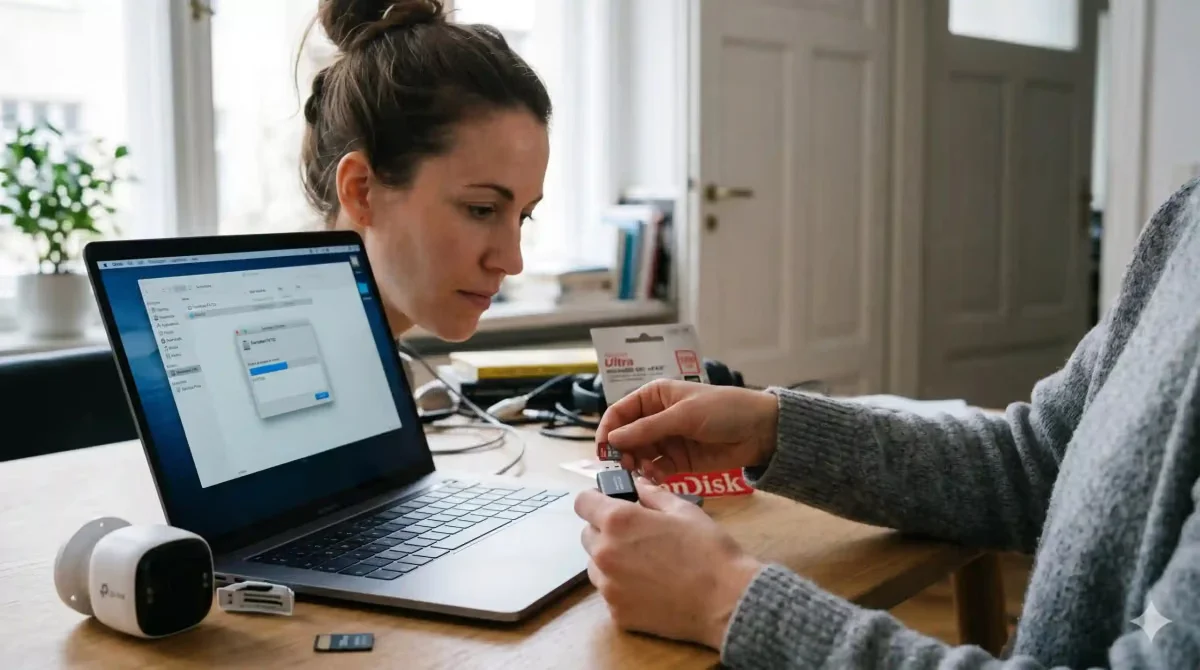
Technische Spezifikationen und Kompatibilitätsgrenzen der Tapo-Kameras
Bevor Sie mit der Formatierung beginnen, müssen die Hardware-Limits der jeweiligen Kamera analysiert werden. Nicht jede microSD-Karte ist für den dauerhaften Schreibbetrieb in einer Überwachungskamera ausgelegt.Speicherkapazität und microSD-Standards
Tapo-Kameras unterstützen je nach Modell und Hardware-Revision unterschiedliche maximale Speicherkapazitäten. Ältere Modelle oder frühere Revisionen der Tapo C200 sind oft auf maximal 128 GB begrenzt. Neuere Modelle wie die Tapo C225 oder C500 können Speicherkarten mit bis zu 512 GB verarbeiten. Wenn eine Speicherkarte die maximale Kapazität der Kamera überschreitet, verweigert der interne Controller den Mount-Prozess komplett.
- microSDHC (4 GB bis 32 GB): Diese Karten verwenden standardmäßig das FAT32-Dateisystem. Sie werden von nahezu allen Tapo-Kameras direkt nach dem Einlegen erkannt.
- microSDXC (64 GB bis 512 GB): Diese Karten werden ab Werk fast immer im exFAT-Dateisystem ausgeliefert. Hier liegt die häufigste Fehlerquelle, da ältere Firmware-Versionen der Kameras exFAT nicht ohne vorheriges Update oder spezifische Formatierung lesen können.
Die Bedeutung der Speicherklasse (Speed Class)
Für den reibungslosen Betrieb von Full-HD- oder 2K-Videostreams ist eine Karte der Klasse 10 (Class 10) oder UHS-I (U1) erforderlich. Eine zu langsame Karte führt dazu, dass der Puffer der Kamera vollstreikt und die Kamera die Karte als "beschädigt" oder "nicht erkannt" auswirft. Für kontinuierliche Aufzeichnungen (24/7) sollten spezielle "High Endurance"- oder "Max Endurance"-Karten verwendet werden. Diese basieren auf langlebigerem NAND-Flash (oft MLC statt TLC) und verkraften die ständigen Überschreibzyklen deutlich besser.
Schritt-für-Schritt-Anleitung: SD-Karte richtig formatieren und initialisieren
Wenn die Kamera die Karte nicht erkennt, hilft die integrierte Formatierungsfunktion der App meist nicht weiter, da die Karte gar nicht erst im System gemountet wird. In diesem Fall muss die Vorbereitung an einem Computer (Windows oder macOS) erfolgen.Schritt 1: Partitionsstil prüfen (MBR statt GPT)
Tapo-Kameras basieren auf einem schlanken Linux-Betriebssystem, das in der Regel nur den MBR-Partitionsstil (Master Boot Record) lesen kann. Neuere, große Speicherkarten werden manchmal mit einer GPT-Partitionstabelle (GUID Partition Table) initialisiert. So korrigieren Sie dies unter Windows:
- Schließen Sie die microSD-Karte über ein Lesegerät an Ihren PC an.
- Drücken Sie die Tastenkombination
Windows-Taste + Xund wählen Sie die Datenträgerverwaltung. - Suchen Sie Ihre SD-Karte im unteren Bereich, machen Sie einen Rechtsklick auf den linken grauen Kasten (z. B. "Datenträger 2") und wählen Sie Eigenschaften.
- Prüfen Sie im Reiter Volumes den Partitionstyp. Steht dort "GPT", müssen Sie alle Volumes auf der Karte löschen (Rechtsklick auf die Partition -> Volume löschen) und den Datenträger durch Rechtsklick auf den grauen Kasten in einen "MBR-Datenträger konvertieren".
Schritt 2: Formatierung mit GUIFormat (für Karten über 32 GB)
Windows verweigert über die Standard-Formatierungsfunktion das Formatieren von Datenträgern, die größer als 32 GB sind, in FAT32. Hierzu ist ein externes Werkzeug wie das kostenlose Tool "GUIFormat" (FAT32 Format) erforderlich.
- Laden Sie das Tool "GUIFormat" herunter und starten Sie es.
- Wählen Sie unter Drive den korrekten Laufwerksbuchstaben Ihrer SD-Karte aus (Vorsicht: Wählen Sie nicht Ihre Systemfestplatte).
- Setzen Sie die Allocation unit size (Größe der Zuordnungseinheiten) auf 32768 (32 KB) oder 65536 (64 KB). Dies optimiert die Schreibgeschwindigkeit für Videodateien.
- Deaktivieren Sie die Option "Quick Format", wenn Sie den Verdacht haben, dass die Karte defekt ist. Eine vollständige Formatierung prüft gleichzeitig die Sektoren.
- Klicken Sie auf Start und warten Sie, bis der Vorgang abgeschlossen ist.
Schritt 3: Korrektes Einsetzen in die Kamera
Schalten Sie die Tapo-Kamera vor dem Einsetzen der Karte vollständig aus, indem Sie das Netzkabel ziehen. Das sogenannte "Hot-Plugging" (Einstecken im laufenden Betrieb) kann dazu führen, dass der Mount-Dienst der Kamera abstürzt und die Karte ignoriert.
- Trennen Sie die Kamera vom Stromnetz.
- Führen Sie die microSD-Karte vorsichtig in den Slot ein, bis sie spürbar einrastet. Achten Sie auf die korrekte Ausrichtung (die Kontakte zeigen meist in Richtung der Kamera-Linse).
- Schließen Sie die Stromversorgung wieder an und warten Sie, bis die LED dauerhaft grün leuchtet oder die normale Start-Sequenz abgeschlossen ist.
Schritt 4: Initialisierung über die Tapo App
Sobald die Kamera hochgefahren ist, öffnen Sie die Tapo App auf Ihrem Smartphone:
- Navigieren Sie zu den Geräteeinstellungen (Zahnrad-Symbol oben rechts im Live-Bild).
- Wählen Sie den Menüpunkt Lokales Speichern oder SD-Karte.
- Wenn die Karte nun erkannt wird, aber als "Nicht initialisiert" oder "Fehlerhaft" angezeigt wird, wählen Sie die Option Formatieren bzw. Initialisieren direkt in der App. Dadurch schreibt die Kamera ihr eigenes Verzeichnis-Layout (meist ein Ordner namens "tapo") auf die Karte.
Diagnose-Matrix bei Erkennungsproblemen
Die folgende Tabelle hilft Ihnen, den Fehler anhand des LED-Verhaltens der Kamera und der App-Meldungen schnell einzugrenzen:| Symptom / LED-Status | Mögliche Ursache | Sofortige Maßnahme |
|---|---|---|
| App zeigt "Keine SD-Karte" / LED leuchtet grün | Falscher Partitionsstil (GPT) oder inkompatibles exFAT-Dateisystem bei Karten ab 64 GB. | Karte am PC auf MBR-Partitionierung prüfen und mit GUIFormat in FAT32 formatieren. |
| "Initialisierung fehlgeschlagen" in der App | Schreibgeschützte Karte, fehlerhafte Sektoren oder gefälschte Speicherkarte (Fake-Kapazität). | Karte mit dem Tool "H2testw" am PC auf reale Kapazität prüfen. Ggf. Speicherkarte ersetzen. |
| Kamera verliert sporadisch die Verbindung zur Karte | Spannungsabfall an der Kamera oder Überhitzung der Speicherkarte durch Dauerbetrieb. | Original-Netzteil verwenden. Keine billigen USB-Verlängerungskabel nutzen. High-Endurance-Karte einsetzen. |
| Rote LED blinkt dauerhaft nach Einlegen der Karte | Hardware-Defekt des Kartenlesers in der Kamera oder physikalisch beschädigte Kontakte. | Kontakte der Karte reinigen. Test mit einer anderen, garantiert funktionierenden 16-GB-Karte durchführen. |
Häufige Fehlerquellen aus der Installationspraxis
In der Praxis zeigen sich oft Probleme, die nicht direkt mit der Formatierung zusammenhängen, sondern auf die äußeren Umstände oder die Hardware-Umgebung zurückzuführen sind.Spannungsschwankungen und ungeeignete Netzteile
Ein oft unterschätzter Faktor ist die Stromversorgung. Viele Nutzer verlängern das USB-Kabel von Indoor-Kameras (wie der Tapo C200) mit einfachen, dünnen USB-Verlängerungskabeln aus dem Zubehör. Durch den Leitungswiderstand sinkt die Spannung am Ende des Kabels unter Last (z. B. wenn nachts die Infrarot-LEDs anspringen und gleichzeitig auf die SD-Karte geschrieben wird). Der Schreibprozess benötigt kurzzeitig mehr Strom. Sinkt die Spannung ab, bricht der Schreibvorgang ab, und die Kamera meldet einen SD-Kartenfehler. Verwenden Sie stets das Original-Netzteil und vermeiden Sie Kabellängen über 3 Meter ohne aktive Signal-/Spannungsverstärkung.
Ähnliche Beiträge

Gefälschte Speicherkarten (Fake-SD-Cards)
Besonders bei extrem günstigen Angeboten auf Online-Marktplätzen handelt es sich häufig um manipulierte Speicherkarten. Der Controller der Karte wird so programmiert, dass er dem Betriebssystem eine Kapazität von beispielsweise 128 GB meldet, obwohl physisch nur 8 GB oder 16 GB Flash-Speicher verbaut sind. Sobald die Kamera diesen realen Speicherbereich überschreitet, werden alte Daten nicht überschrieben, sondern der Schreibprozess läuft ins Leere. Dies führt zum sofortigen Absturz des Speicher-Controllers in der Kamera. Prüfen Sie verdächtige Karten am PC mit dem kostenlosen Prüfprogramm H2testw.
Verschmutzte Kontakte bei Außenkameras
Bei Außenkameras wie der Tapo C310 kann beim Einsetzen der Karte unter feuchten Bedingungen Feuchtigkeit in den Slot gelangen. Dies führt mittelfristig zu einer minimalen Korrosion der Kupferkontakte. Reinigen Sie die Kontakte der microSD-Karte vorsichtig mit einem fusselfreien Tuch und etwas Isopropylalkohol (Reinigungsalkohol). Blasen Sie den Kartenslot der Kamera vorsichtig mit Druckluftspray aus.
Fortgeschrittene Troubleshooting-Kniffe für hartnäckige Fälle
Sollten die Standard-Schritte nicht zum Erfolg führen, können diese zwei Maßnahmen helfen:Der temporäre Mount-Cache-Reset
Manchmal speichert das interne Betriebssystem der Kamera einen fehlerhaften Mount-Pfad. Um diesen Cache zu leeren, führen Sie einen vollständigen Werksreset der Kamera durch:
- Lassen Sie die SD-Karte in der Kamera eingelegt.
- Halten Sie die physische Reset-Taste der Kamera (meist neben dem SD-Slot oder an der Unterseite des Gehäuses) für mindestens 10 Sekunden gedrückt, bis die LED rot blinkt.
- Richten Sie die Kamera in der Tapo App komplett neu ein. Oftmals wird die Karte im Zuge der frischen Systeminitialisierung sofort korrekt erkannt.
Firmware-Update erzwingen
Wenn eine neuere Speicherkarte (z. B. 256 GB) absolut nicht erkannt wird, setzen Sie testweise eine alte, kleinere microSD-Karte (z. B. 8 GB oder 16 GB im FAT32-Format) ein. Sobald diese erkannt wird, führen Sie über die App ein Firmware-Update der Kamera durch. Viele ältere Tapo-Modelle erhielten erst durch spätere Software-Updates die Kompatibilität für exFAT und größere Speichervolumina. Nach dem Update können Sie die größere Karte einsetzen und erneut testen.