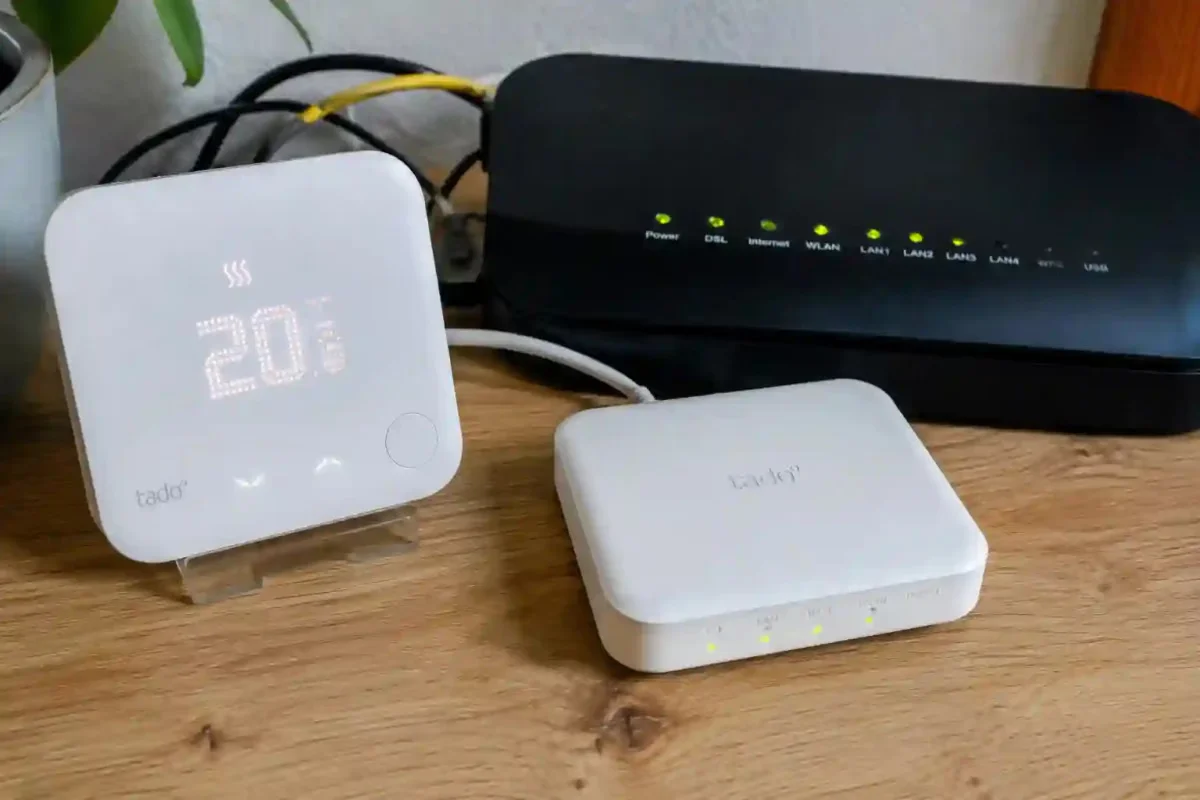
Wenn in der Tado-App die Fehlermeldung „Thermostat offline“ erscheint, ist schnelles Handeln gefragt, um ein Auskühlen der Wohnräume zu verhindern. Meist liegt die Ursache nicht an einem Defekt des Geräts, sondern an einer unterbrochenen Funkverbindung zur Internet Bridge oder an einer unzureichenden Spannungsversorgung. Da das Thermostat selbst nicht direkt im WLAN funkt, sondern über ein eigenes Protokoll mit der Bridge kommuniziert, müssen bei der Fehlersuche sowohl die Hardware als auch die Netzwerkkonfiguration systematisch geprüft werden.
Die unsichtbare Fehlerquelle: Warum Akkus das Thermostat offline schicken
Ein häufiger Trugschluss bei der Fehlersuche betrifft die Stromversorgung. Viele Anwender greifen aus Umweltgründen zu wiederaufladbaren NiMH-Akkus. Dies führt jedoch oft dazu, dass das Tado-Thermostat unvorhersehbar die Verbindung verliert und im Offline-Modus verbleibt.
Wiederaufladbare Akkus weisen eine Nennspannung von lediglich 1,2 Volt auf, während herkömmliche Alkali-Batterien (LR03, AAA) mit 1,5 Volt arbeiten. Das Thermostat benötigt für den Betrieb des internen Stellmotors, der das Heizungsventil physisch bewegt, kurzzeitig einen hohen Stromfluss. Sinkt die Gesamtspannung der Akkus unter einen kritischen Schwellenwert von etwa 2,4 Volt (1,2 Volt pro Zelle), schaltet das Gerät das stromintensive Funkmodul ab, um die verbleibende Energie für die grundlegende Ventilsteuerung zu sichern. Das Display mag dann noch schwach reagieren, aber die Verbindung zur Bridge bricht ab.
Zur Behebung dieses Problems sollten folgende Schritte durchgeführt werden:
- Entnehmen Sie die alten Batterien oder Akkus vollständig aus dem Batteriefach des Thermostats.
- Warten Sie mindestens 30 Sekunden, damit sich die internen Kondensatoren des Geräts komplett entladen können. Dies erzwingt einen sauberen Neustart der internen Firmware.
- Reinigen Sie die metallischen Kontakte im Batteriefach vorsichtig mit einem trockenen Wattestäbchen, um eventuelle Oxidschichten oder Staub zu entfernen.
- Setzen Sie zwei neue, hochwertige AAA-Alkali-Batterien (1,5 V, LR03) ein. Vermeiden Sie die Verwendung von Lithium-Batterien, da deren Spannungsverlauf von der Tado-Firmware oft falsch interpretiert wird, was zu ungenauen Batteriestandsanzeigen führt.
Das Funk-Missverständnis: 868 MHz und die Positionierung der Internet Bridge
Ein grundlegendes technisches Detail wird bei der Installation oft übersehen: Die Tado-Heizkörperthermostate kommunizieren nicht direkt mit dem heimischen WLAN-Router. Die Datenübertragung zwischen den Thermostaten und der Internet Bridge erfolgt über ein proprietäres Funkprotokoll im 868-MHz-Frequenzband (Ultra High Frequency). Die Bridge wiederum leitet diese Daten über ein Ethernet-Kabel an den Router und damit in die Cloud weiter.
Das 868-MHz-Band zeichnet sich durch eine gute Durchdringung von Wänden aus, ist jedoch anfällig für physische Hindernisse und elektromagnetische Störquellen. Ein typischer Fehler im Setup ist die Platzierung der Internet Bridge in unmittelbarer Nähe des WLAN-Routers. Liegt die Bridge weniger als einen Meter vom Router entfernt, können die starken 2,4-GHz- oder 5-GHz-Signale des Routers die Empfängerstufe der Bridge übersteuern. Dies führt zu Paketverlusten auf der 868-MHz-Strecke, wodurch die Thermostate als "offline" angezeigt werden.
Achten Sie bei der Positionierung der Bridge auf folgende Parameter:
- Mindestabstand einhalten: Platzieren Sie die Internet Bridge mindestens 1 bis 1,5 Meter vom WLAN-Router entfernt. Nutzen Sie hierzu ein längeres Ethernet-Kabel, falls das mitgelieferte Kabel zu kurz ist.
- Metallische Abschirmung vermeiden: Stellen Sie die Bridge nicht in die Nähe von Heizkörpern, Stahlbetonwänden, dicken Stromleitungen oder hinter Fernsehgeräte.
- Externe Stromversorgung nutzen: Versorgen Sie die Bridge nicht über den USB-Anschluss des Routers mit Strom. Viele Router drosseln im Energiesparmodus die Stromabgabe an ihren USB-Ports, was zu sporadischen Abstürzen der Bridge führt. Verwenden Sie stattdessen das mitgelieferte USB-Netzteil an einer dauerhaft stromführenden Steckdose.
Netzwerkeinstellungen im Router anpassen: DHCP, Ports und DNS
Bleibt die Internet Bridge offline oder verliert sie regelmäßig die Verbindung zum Tado-Server, liegt die Ursache meist in den restriktiven Sicherheitseinstellungen oder der Adressvergabe des Routers. Die Bridge benötigt eine stabile IP-Adresse und freien Zugriff auf bestimmte Ports, um mit den Tado-Servern zu kommunizieren.
Statische IP-Adresse über DHCP zuweisen
Wenn der Router IP-Adressen mit einer sehr kurzen Gültigkeitsdauer (Lease-Time) vergibt, kann es beim Erneuern der IP-Adresse zu kurzen Verbindungsabbrüchen kommen. Rufen Sie die Benutzeroberfläche Ihres Routers auf (z. B. fritz.box bei einer AVM Fritz!Box) und navigieren Sie zu den Netzwerkeinstellungen. Suchen Sie die Tado Internet Bridge in der Liste der aktiven Geräte und aktivieren Sie die Option „Diesem Netzwerkgerät immer die gleiche IPv4-Adresse zuweisen“.
Port-Freigaben überprüfen
Die Tado Internet Bridge initiiert ausgehende Verbindungen zu den Tado-Servern. Firewalls oder Kindersicherungsfilter im Router können diese Kommunikation blockieren. Stellen Sie sicher, dass folgende Ports für ausgehenden Datenverkehr (Outbound) für die IP-Adresse der Bridge freigegeben sind:
- Port 80 (TCP): Für grundlegende HTTP-Verbindungen und Firmware-Updates.
- Port 443 (TCP): Für die verschlüsselte HTTPS-Kommunikation mit der Tado-Cloud.
- Port 123 (UDP): Für den NTP-Zeitsynchronisationsdienst. Ohne korrekte Uhrzeit verweigert die Bridge den Verbindungsaufbau.
DNS-Server anpassen
Gelegentlich können DNS-Server von lokalen Internetdienstanbietern die Adressen der Tado-Server nicht korrekt auflösen. Wenn die "Internet"-LED an der Bridge dauerhaft blinkt, versuchen Sie, im Router einen alternativen, verlässlichen DNS-Server einzutragen, wie beispielsweise den Google-DNS (8.8.8.8) oder den Cloudflare-DNS (1.1.1.1).
Diagnose-Matrix: LED-Status und Fehlersuche
Anhand der LEDs auf der Internet Bridge lässt sich der Fehlerort schnell eingrenzen. Die folgende Tabelle hilft bei der systematischen Zuordnung des Fehlers und zeigt die passenden Sofortmaßnahmen.
| LED-Status an der Bridge |
Mögliche Ursache |
Praktische Sofortlösung |
| Power-LED aus |
Keine Stromversorgung vorhanden. |
USB-Kabel und Netzteil prüfen. Steckdose auf Funktion kontrollieren. Keine USB-Ports von Routern verwenden. |
| Link-LED blinkt dauerhaft |
Keine physikalische Verbindung zum Router. |
Ethernet-Kabel an beiden Enden fest einstecken. Anderen LAN-Port am Router testen (z. B. LAN 2 statt LAN 1). |
| Router-LED blinkt dauerhaft |
Die Bridge erhält keine IP-Adresse vom Router. |
DHCP-Server im Router aktivieren. Sicherstellen, dass der MAC-Filter des Routers neue Geräte zulässt. |
| Internet-LED blinkt dauerhaft |
Keine Verbindung zu den Tado-Servern möglich. |
Internetverbindung des Routers prüfen. DNS-Server im Router auf 8.8.8.8 ändern. Ausgehende Ports 80, 443 und 123 freigeben. |
| Alle LEDs leuchten konstant, Thermostat zeigt dennoch "offline" |
Funkverbindung zwischen Thermostat und Bridge gestört oder Batterie leer. |
Batterien im Thermostat gegen frische Alkali-Zellen tauschen. Abstand zwischen Thermostat und Bridge verringern. Störquellen entfernen. |
Der kontrollierte Werksreset und das Pairing-Verfahren
Wenn alle vorherigen Schritte fehlschlagen, kann ein gezieltes Zurücksetzen der Funkverbindung und ein erneutes Pairing (Kopplung) die Kommunikation wiederherstellen. Dabei werden alte Verbindungskonfigurationen gelöscht und die Geräte neu miteinander synchronisiert.
So führen Sie das Re-Pairing für ein Heizkörperthermostat durch:
- Drücken Sie die Taste auf dem Thermostat für ca. 3 Sekunden, bis das Display aufleuchtet.
- Halten Sie die Taste anschließend für weitere 10 Sekunden gedrückt, bis auf dem Display ein Symbol für den Reset (oft ein Ausrufezeichen oder Zahnrad) erscheint.
- Lassen Sie die Taste los. Das Gerät startet neu und befindet sich nun im Auslieferungszustand bezüglich der Funkverbindung.
- Aktivieren Sie den Pairing-Modus an der Internet Bridge, indem Sie die Pairing-Taste an der Bridge so lange drücken, bis die "Link"-LED zu blinken beginnt.
- Drücken Sie nun die Taste am Thermostat erneut für 3 Sekunden, um den Suchlauf zu starten. Das Display zeigt ein rotierendes Symbol oder zwei Wellenlinien, die den Kopplungsvorgang signalisieren.
- Sobald die Verbindung erfolgreich hergestellt wurde, leuchtet das Display kurz dauerhaft auf und das Thermostat wird in der App wieder als "online" angezeigt.
Häufige Fragen aus der Praxis (FAQ)
Wie lange halten Batterien im Tado-Thermostat normalerweise?
Bei Verwendung von hochwertigen Alkali-Batterien liegt die Lebensdauer im Regelfall zwischen 12 und 18 Monaten. Die tatsächliche Laufzeit hängt stark von der Häufigkeit der Ventilbewegungen (Regelaktivität) und der Funkdistanz zur Internet Bridge ab. Je weiter das Thermostat von der Bridge entfernt ist, desto höher ist die benötigte Sendeleistung, was die Batterielaufzeit verkürzen kann.
Kann ich Tado auch ohne aktive Internetverbindung steuern?
Ja, die grundlegende Temperaturregelung bleibt auch bei einem Internetausfall oder im Offline-Modus erhalten. Sie können die gewünschte Zieltemperatur direkt manuell am Thermostat durch Drehen des Gehäuserings oder Drücken der Tasten einstellen. Das Thermostat regelt das Ventil dann autark auf den manuell eingestellten Wert. Zeitpläne und die Steuerung per App sind in dieser Zeit jedoch deaktiviert.
Warum blinkt die "Link"-LED an meiner Bridge manchmal im laufenden Betrieb?
Ein gelegentliches, kurzes Aufblinken der Link-LED signalisiert den aktiven Datenverkehr zwischen der Bridge und dem Router. Sollte die LED jedoch über einen längeren Zeitraum ununterbrochen blinken, deutet dies auf Paketverluste hin. Prüfen Sie in diesem Fall das Ethernet-Kabel auf Beschädigungen oder Knicke und stellen Sie sicher, dass die Steckverbindungen fest eingerastet sind.