Die vier blauen LEDs: Was der Hardware-Status der Hue Bridge verrät
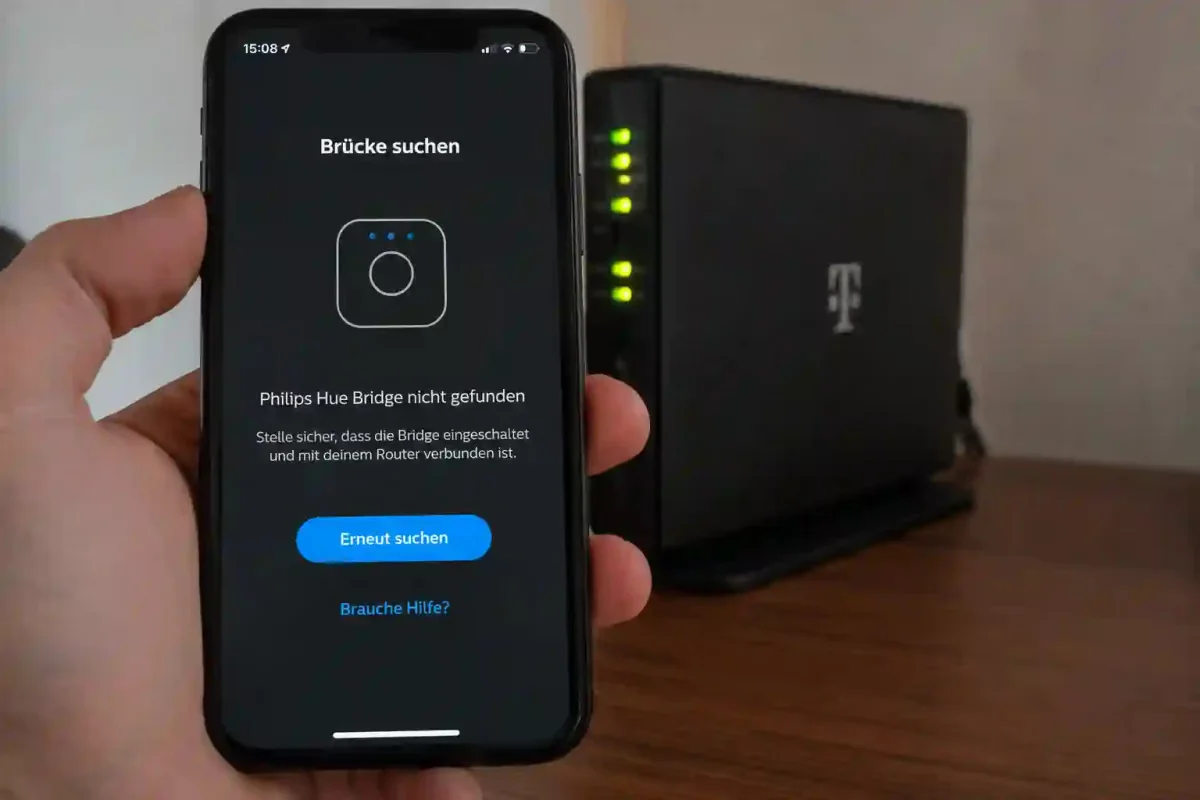
Bevor Sie Einstellungen im Router oder in der App ändern, liefert die Hue Bridge selbst über ihre vier blauen Kontrollleuchten auf der Oberseite präzise Hinweise auf die Fehlerquelle. Die LEDs leuchten von links nach rechts beziehungsweise von außen nach innen im Normalbetrieb dauerhaft.- Erste LED (Power): Leuchtet diese LED nicht, liegt ein Stromproblem vor. Prüfen Sie das Original-Netzteil. Verwenden Sie keine Netzteile von Drittanbietern, da die Bridge empfindlich auf Spannungsschwankungen reagiert.
- Zweite LED (Netzwerk/LAN): Diese LED signalisiert die physische Verbindung zum Router. Blinkt sie, hat die Bridge keine Verbindung zum lokalen Netzwerk. Tauschen Sie das Ethernet-Kabel aus und stecken Sie es testweise in einen anderen LAN-Port Ihres Routers. Vermeiden Sie den Anschluss an unmanaged Switches, die Probleme mit der Multicast-Adressierung haben.
- Dritte LED (Internet): Blinkt diese Leuchte, ist die Bridge zwar im lokalen Netzwerk angemeldet, erreicht aber die Philips-Hue-Server nicht. Dies deutet auf DNS-Probleme des Routers oder eine aktive Kindersicherung hin, die den Internetzugang der Bridge blockiert.
- Vierter LED-Ring (Link-Button): Der große blaue Ring in der Mitte leuchtet, wenn die Bridge bereit für die Kopplung ist oder bereits eine aktive Verbindung zu den Hue-Servern und lokalen Steuerungsgeräten hält.
Diagnose-Tabelle: Fehlerbilder und Sofortlösungen
Die folgende Übersicht hilft Ihnen, das Fehlerbild anhand der LED-Zustände einzugrenzen und die passende Gegenmaßnahme einzuleiten:| Symptom / LED-Status | Mögliche Ursache | Sofortmaßnahme |
|---|---|---|
| Zweite LED (LAN) blinkt dauerhaft. | Keine physische Verbindung zum Router oder DHCP-Fehler. | LAN-Kabel an der Bridge und am Router fest andrücken. Router-Port wechseln (bevorzugt LAN 1 oder LAN 2 verwenden). |
| Dritte LED (Internet) blinkt, App findet Bridge nicht. | DNS-Auflösung im Router blockiert oder Port-Sperre aktiv. | Im Router prüfen, ob die Ports 80 und 443 für die IP-Adresse der Bridge freigegeben sind. DNS-Server im Router testweise auf 8.8.8.8 (Google) umstellen. | Smartphone und Bridge befinden sich in unterschiedlichen Subnetzen. | Prüfen, ob das Smartphone im Gästenetzwerk angemeldet ist. Das Gästenetzwerk isoliert Geräte standardmäßig. |
| Alle LEDs leuchten, Verbindung bricht sporadisch ab. | Zigbee-Kanal kollidiert mit dem 2,4-GHz-WLAN-Kanal des Routers. | WLAN-Kanal des Routers fest auf Kanal 1, 6 oder 11 einstellen. In der Hue-App unter "Einstellungen" > "Hue Bridges" den Zigbee-Kanal wechseln. |
Netzwerk-Hürden überwinden: IP-Adressen, DHCP und WPA3
Die häufigsten Fehlerquellen liegen tiefer in den Einstellungen Ihres WLAN-Routers vergraben. Moderne Router sind darauf optimiert, Datenströme effizient zu verteilen, was ältere oder spezialisierte Smart-Home-Protokolle manchmal stört.Das Frequenzband-Dilemma: 2,4 GHz vs. 5 GHz und Band Steering
Die Hue Bridge selbst besitzt kein WLAN-Modul, sondern wird per LAN-Kabel angeschlossen. Ihr Smartphone kommuniziert jedoch per WLAN mit dem Router, der die Befehle an die Bridge weiterleitet. Viele moderne Router nutzen "Band Steering", um Geräte automatisch zwischen dem 2,4-GHz- und dem 5-GHz-Band hin- und herzuschieben. Wenn Ihr Smartphone im 5-GHz-Netz funkt, während die Bridge im LAN-Segment des 2,4-GHz-Bereichs registriert ist, blockieren manche Router die interne Weiterleitung (Multicast). Deaktivieren Sie während der Ersteinrichtung das 5-GHz-Band in Ihrem Router-Menü (z. B. unter fritz.box bei einer FRITZ!Box) oder vergeben Sie für beide Bänder unterschiedliche SSIDs (Netzwerknamen). Sobald die Kopplung abgeschlossen ist, können Sie die Einstellungen wieder in den Ausgangszustand versetzen.AP-Isolation und die "Gästenetzwerk"-Falle
In den Sicherheitseinstellungen vieler Router gibt es eine Option namens "AP-Isolation" (oft auch bezeichnet als: "WLAN-Geräte dürfen untereinander kommunizieren"). Ist diese Funktion deaktiviert, kann Ihr Smartphone die Hue Bridge nicht sehen, obwohl beide im selben Netzwerk angemeldet sind. Stellen Sie sicher, dass diese Option aktiviert ist. Achten Sie zudem penibel darauf, dass Ihr Smartphone nicht mit dem Gästenetzwerk des Routers verbunden ist. Gästenetzwerke sind standardmäßig so konfiguriert, dass sie den Zugriff auf lokale Netzwerkgeräte (wie Drucker, NAS-Systeme oder eben die Hue Bridge) vollständig blockieren.DHCP-Lease und die Vergabe einer festen IP-Adresse
Wenn die Hue Bridge im laufenden Betrieb plötzlich nicht mehr gefunden wird, liegt das oft an einem abgelaufenen DHCP-Lease. Der Router weist der Bridge nach einiger Zeit eine neue IP-Adresse zu. Die App sucht jedoch unter der alten, zwischengespeicherten IP-Adresse.- Rufen Sie die Benutzeroberfläche Ihres Routers im Browser auf.
- Navigieren Sie zur Heimnetzwerk-Übersicht und suchen Sie die "Philips-Hue" Bridge in der Liste der aktiven Geräte.
- Öffnen Sie die Details des Geräts.
- Aktivieren Sie die Option "Diesem Netzwerkgerät immer die gleiche IPv4-Adresse zuweisen".
- Starten Sie die Bridge neu (Netzstecker für 10 Sekunden ziehen), damit sie die feste IP-Adresse übernimmt.
WPA3-Kompatibilität und PMF (Protected Management Frames)
Einige neuere Router nutzen standardmäßig den Sicherheitsstandard WPA3. Dieser erfordert zwingend die Aktivierung von PMF (Protected Management Frames). Ältere Smartphones oder Smart-Home-Komponenten kommen mit dieser Verschlüsselungsmethode bei der lokalen Kommunikation manchmal nicht zurecht. Stellen Sie den Verschlüsselungsmodus im Router testweise auf "WPA2 + WPA3 (Transition Mode)", um Kompatibilitätsprobleme auszuschließen.App-Berechtigungen und die manuelle IP-Suche
Manchmal arbeitet das Netzwerk einwandfrei, aber das Betriebssystem Ihres Smartphones blockiert die Kommunikation der Hue App.Lokale Netzwerkberechtigung unter iOS (iPhone)
Seit iOS 14 benötigt jede App eine explizite Freigabe, um nach Geräten im lokalen Netzwerk zu suchen. Haben Sie diese Abfrage bei der Installation versehentlich abgelehnt, bleibt die Suche nach der Bridge erfolglos. Gehen Sie auf Ihrem iPhone zu Einstellungen > Datenschutz & Sicherheit > Lokales Netzwerk. Suchen Sie in der Liste nach der "Hue" App und stellen Sie sicher, dass der Schieberegler aktiviert (grün) ist. Starten Sie die App danach neu.Standortberechtigung unter Android
Unter Android benötigt die Hue App Zugriff auf die Standortdienste (GPS), um Bluetooth- und WLAN-Scans im Nahbereich durchzuführen. Ohne diese Freigabe verweigert die App oft die Suche. Gehen Sie zu Einstellungen > Apps > Hue > Berechtigungen und erlauben Sie den Zugriff auf den Standort (am besten "Immer erlauben" oder "Bei Nutzung der App").Die manuelle IP-Suche als zuverlässige Alternative
Wenn die automatische Suche fehlschlägt, bietet die Hue App eine manuelle Suche über die IP-Adresse an. Dies umgeht den fehleranfälligen Multicast-Suchlauf.- Suchen Sie die IP-Adresse der Bridge in Ihrem Router-Menü (z. B. 192.168.178.45).
- Öffnen Sie die Hue App und starten Sie die Suche nach einer Bridge.
- Tippen Sie auf "Hilfe" oder "Manuelle Suche", wenn die automatische Suche fehlschlägt.
- Tragen Sie die zuvor ermittelte IP-Adresse der Bridge in das Textfeld ein und bestätigen Sie.
Der letzte Ausweg: Werksreset und Neu-Einrichtung
Wenn alle Netzwerkkonfigurationen korrekt sind und die Bridge dennoch von keinem Gerät gefunden wird, kann ein Software-Hänger in der Bridge selbst vorliegen. Ein Werksreset setzt alle Netzwerkeinstellungen und gespeicherten Lampen zurück. Achtung: Bei einem Werksreset gehen alle eingerichteten Szenen, Räume und Lampenkopplungen verloren. Sie müssen das System komplett neu aufsetzen. Um den Reset durchzuführen, drehen Sie die eingeschaltete Hue Bridge um. Auf der Rückseite befindet sich eine kleine Öffnung mit der Beschriftung "Restore Factory Settings". Drücken Sie den dort liegenden Knopf mit einer aufgebogenen Büroklammer oder einem SIM-Tool für mindestens 10 Sekunden durchgehend. Die LEDs auf der Vorderseite beginnen zu blinken. Sobald die LEDs wieder dauerhaft leuchten, ist die Bridge im Werkszustand und kann neu eingerichtet werden.Häufige Fragen aus der Praxis (FAQ)
Kann ich die Hue Bridge auch ohne LAN-Kabel direkt über WLAN betreiben?
Nein, die Philips Hue Bridge besitzt kein integriertes WLAN-Modul. Sie muss zwingend über ein Ethernet-Kabel direkt mit einem LAN-Port Ihres Routers oder eines Switches verbunden werden. Wenn Sie die Bridge an einem Ort ohne LAN-Anschluss aufstellen möchten, können Sie das Signal über einen Powerline-Adapter (DLAN) oder einen WLAN-Repeater mit LAN-Ausgang einspeisen.
Warum findet die App die Bridge nach einem Router-Wechsel nicht mehr?
Bei einem Router-Wechsel ändert sich häufig der IP-Adressbereich des Heimnetzwerks (beispielsweise von 192.168.1.x auf 192.168.178.x). Die Bridge behält manchmal noch für eine Übergangszeit ihre alte IP-Konfiguration bei oder die App sucht auf dem alten Pfad. Trennen Sie die Bridge nach dem Router-Wechsel für zwei Minuten vom Strom und starten Sie auch Ihr Smartphone neu, damit alle Geräte frische IP-Adressen aus dem neuen DHCP-Pool beziehen.
Was tun, wenn die vierte LED (Kopplungs-Ring) trotz Tastendruck nicht reagiert?
Wenn Sie den zentralen Link-Button drücken und keine Kopplung zustande kommt, ist der Speicher der Bridge möglicherweise voll oder die Firmware ist veraltet. Lassen Sie die Bridge für etwa 30 Minuten am Strom und mit dem Internet verbunden, damit sie im Hintergrund notwendige Firmware-Updates durchführen kann. Hilft das nicht, bleibt meist nur der oben beschriebene Werksreset über die Rückseite des Geräts.